OSのアップデート手順をデバイス別に紹介!メリットや実施前にすべきことも解説
OSのアップデートとは、セキュリティの強化や不具合の解消、新機能の追加などを目的にプログラムの更新を行うことです。本記事では、OSアップデートのメリットやデバイス別の具体的なアップデート手順、アップデート前にすべきことと注意点について解説します。
目次
OSのアップデートとは、セキュリティの強化や不具合の解消、新機能の追加などを目的にプログラムの更新を行うことです。アップデートしなければ、脆弱性をなくせないためサイバー攻撃を受けやすくなります。また、アプリケーションが正常に起動しないケースもあるでしょう。
本記事では、OSアップデートのメリットやデバイス別の具体的な手順、アップデート前にすべきことと注意点について詳しく解説します。OSアップデートの概要や具体的な手順を知りたい方は、ぜひご覧ください。
OSアップデートとは

OS(Operating System)のアップデートとは、インターネット経由でプログラムの更新を行い、機能の追加や不具合の解消を行うことです。パソコンやスマートフォンを動かすソフトウェアであるOSは、時間の経過とともに不具合が見つかることがあり、その解消などを目的にアップデートが実施されます。アップデート内容は都度変わり、中には重要な問題を解消するものもあるため、こまめな実施が重要です。
OSのアップデートしない場合のリスク

アップデートをしない場合、以下のリスクが存在します。
- サイバー攻撃を受けやすくなる
- アプリケーションが正常に起動しない恐れがある
順に解説します。
サイバー攻撃を受けやすくなる
アップデートしなければ、サイバー攻撃を受けやすくなります。多くのサイバー攻撃は、コンピューターに存在する脆弱性を悪用して攻撃を仕掛けています。脆弱性とは、システムやソフトウェアに存在するセキュリティ上の弱点・欠陥のことです。アップデートしなければ、脆弱性が解消されません。
脆弱性は、匿名性が高く犯罪などに用いられているダークウェブで共有されています。アップデートしなければ、複数のサイバー攻撃を受け、多くの被害が発生する可能性があるでしょう。
なお、脆弱性とダークウェブの詳細は以下をご覧ください。
⇒脆弱性とは?発生原因から被害事例、対処法までわかりやすく解説
⇒ダークウェブとは?仕組みや被害事例、対策まで徹底解説!
アプリケーションが正常に起動しない恐れがある
アプリケーションが正常に起動しない恐れがあることも、アップデートを行わないリスクです。例えば、スマホアプリはOSのアップデートに併せて、アップデートされます。OSのバージョンが古いままでは、正常に起動しなかったり、そもそも起動できなかったりするケースがあります。
OSアップデートを行うメリット

OSのアップデートを行うメリットは以下の通りです。
- セキュリティの強化
- 不具合の解消
- 機能の追加
- アプリケーションの正常な起動
ここからは、上記それぞれのメリットについて解説します。
セキュリティの強化
OSのアップデートにより、セキュリティの強化が可能です。アップデートでは、脆弱性をなくすためのパッチ提供や新たなセキュリティ機能の追加が行われるケースがあります。
インターネットに接続されているパソコン・スマホは、ウイルス感染や不正アクセスに遭うリスクにさらされています。サイバー攻撃を受け、情報漏洩が起これば企業の信用やブランドイメージが低下して、最悪の場合事業の継続が難しくなるでしょう。また、法律で罰せられたり、情報漏洩した個人に対する賠償金の支払いが発生したりするリスクも存在します。OSのこまめなアップデートで最新版に保つのは、セキュリティ対策の基本です。
なお、個人情報保護法の罰則や情報漏洩した場合の賠償金支払い事例は以下をご覧ください。
⇒個人情報保護法の罰則とは?概要や罰則以外のリスク、違反を防止するための対策を解説
⇒情報漏洩による損害賠償とは?事例5選や企業に与える影響、対策まで徹底解説
不具合の解消
不具合の解消もOSアップデートを行うメリットです。動作が遅くなったり、突然再起動が起きたりする原因の一つは、OSが古いことによる不具合の可能性があります。アップデートすることで、不具合が解消されパソコンやスマホのスムーズな活用を実現可能です。
とくに、新機能の追加や大幅なロジック変更を目的としたメジャーアップデートが行われた後は、不具合が発生しやすくなります。解消するためのマイナーアップデートが配信されるケースも多いため、通知確認の癖を付けると良いでしょう。
機能の追加
OSのアップデートにより、新たな機能が追加されるケースがあります。これまでにはない革新的な機能が使えるようになったり、動作速度が迅速になったりするなど操作性が向上するでしょう。バッテリーの持ちが良くなるケースもあります。
また、近年は目に優しいダークモードなどユーザーの健康に配慮した機能が追加されることも少なくありません。OSのアップデートで、利便性の向上が期待できます。
アプリケーションの正常な起動
アプリケーションの正常な起動もOSアップデートのメリットです。アプリケーションは、リリースされた時点のOSを基準に作成されていますが、OSのアップデートに合わせて開発が行われます。OSのアップデートにより、アプリケーションの正常な起動が可能です。

デバイス別OSのアップデートの手順
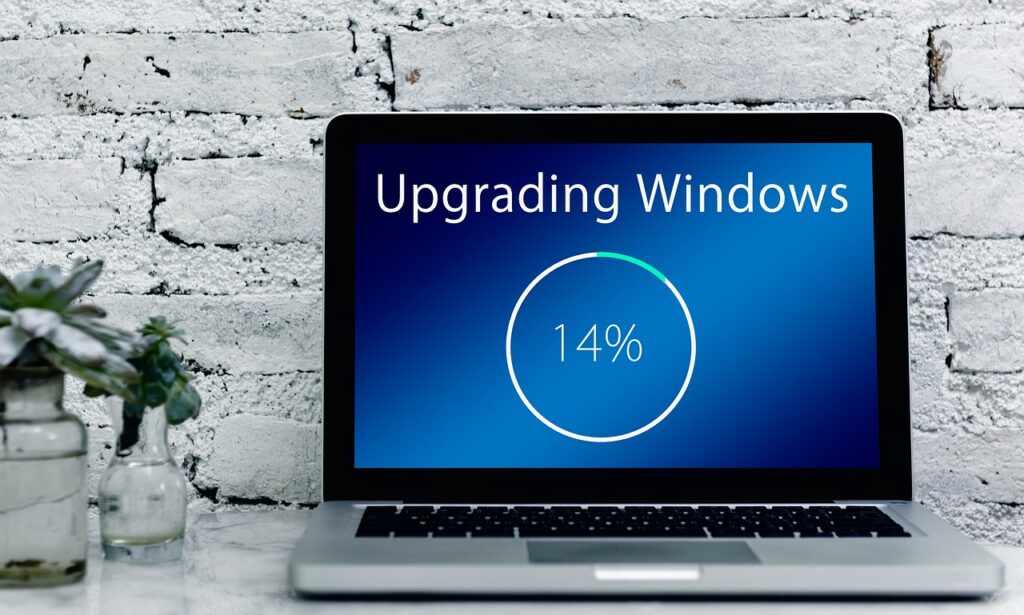
続いて以下を具体的に解説します。
- パソコンのアップデート手順
- スマートフォンのアップデート手順
パソコンのアップデート手順
まず、パソコンのアップデート手順を以下に分けて解説します。
- Windows
- Mac
Windows
Windowsの場合、基本的に「再起動してください」という通知があり、再起動すれば自動でアップデートされます。ただ手動でのアップデートも可能です。具体的な手順は以下の通りです。
| Windows10 | Windows11 |
|---|---|
|
|
Mac
MacのOSアップデート手順は以下の通りです。
- 「Appleメニュー」にある「システム設定」を選択
- サイドバーにある「一般」をクリックして「ソフトウェアアップデート」をクリック
- 自動的に新たなソフトウェアがチェックされているため、アップデート・アップグレード用のボタンをクリック
- 管理者パスワードの入力を求められたら、入力
スマートフォンのアップデート手順
次に、スマートフォンのアップデート手順を以下に分けて解説します。
- Android
- iPhone
Android
AndroidのOSアップデート手順は以下の通りです。
- 「設定」アプリを開く
- 「システム」をタップ
- 端末情報にある「システムアップデート」をタップ
- 「今すぐダウンロード」のタップなど画面に沿って手続きを行う
iPhone
iPhoneのOSアップデート手順は以下の通りです。
- 「設定」アプリを開く
- 「一般」をタップ
- 「ソフトウェアアップデート」を選択
- 「今すぐダウンロード」のタップなど画面に沿って手続きを行う
また、以下の設定により自動アップデートも可能です。
- 「設定」アプリを開く
- 「一般」をタップ
- 「ソフトウェアアップデート」を選択
- 「自動アップデート」をタップ
- 「自動インストール」および「自動ダウンロード」の「iOSアップデート」をオンにする
OSをアップデートする前にすべきこと

OSをアップデートする前にすべきことは以下の4つです。
- データのバックアップ
- ストレージにおける空き容量の確保
- Wi-Fiへの接続
- 充電
順に解説します。
データのバックアップ
アップデート前には、データのバックアップを取得しましょう。アップデートに失敗すると、デバイスが初期化される可能性があります。事前にバックアップを取っておけば、トラブルが発生しても対応できるでしょう。
また、間違えてデータを消してしまった際やランサムウェアに感染した場合にも安心です。ランサムウェアとは、データの暗号化やデバイスのロックを行い、解除と引き換えに身代金を要求するマルウェアのことを指します。
ランサムウェアの詳細や感染した際の対処法を知りたい方は、以下もご覧ください。
⇒ランサムウェアとは?手口や対策まで詳しく解説
⇒ランサムウェアに感染したらどうなる?感染時の対応ステップや感染対策を解説
ストレージ容量の確保
ストレージ容量の確保も行いましょう。ストレージが不足していると、アップデートできなかったり操作性が下がったりするトラブル発生のリスクがあります。アップデート前に保存されているデータを確認して、不要なものは削除することがおすすめです。
Wi-Fiへの接続
Wi-Fiへの接続も、アップデート前に行うべきことの一つです。アップデートはインターネットを介して行われるため、データ容量を消費します。とくに、大量のデータをダウンロードするアップデートが行われた場合、Wi-Fiに接続していなければ月間データ容量の上限に達してしまう恐れもあります。
充電
アップデート中に充電が切れると、正常な処理が行われずデバイスが故障する原因となります。アップデートする際は、充電ケーブルをつなぎましょう。
OSのアップデートに関する注意点

最後に、OSのアップデートに関する以下の注意点を解説します。
- アップデートには時間がかかる
- 使用感が変わるケースがある
- 最新バージョンへアップデートできないこともある
- 元のバージョンに戻せない
アップデートには時間がかかる
内容にもよりますが、アップデートには数分から数時間程度の時間がかかります。古く劣化しているデバイスを使用している場合には、アップデートに必要な時間が長くなる傾向があるため注意が必要です。仕事中や忙しい時間帯での実施は避け、夜などの時間がある際に行うと良いでしょう。
使用感が変わるケースがある
アップデートの内容によっては、操作方法や使用感が変わるケースもあります。はじめは使いにくいと感じることもあるかもしれませんが、慣れれば問題ないでしょう。
最新バージョンへアップデートできないこともある
デバイスの種類によっては、最新バージョンへのアップデートに対応していないケースがあります。とくに、古いデバイスはサポート切れとなっており、アップデートできないことが多いでしょう。OSを最新バージョンにできなければセキュリティリスクも存在するため、買い替えの検討がおすすめです。
元のバージョンに戻せない
一度アップデートしたら、基本的に元のバージョンには戻せません。本記事で解説した通り、アップデートには多くのメリットがあります。ただ、使用感が変わったり活用している機能や設定が削除されたりするケースも存在します。また、最新バージョンに対応していないアプリケーションの場合は、アップデートで使えなくなる恐れもあるでしょう。
まとめ

OSのアップデートとは、インターネット経由でプログラムの更新を行い、機能の追加や不具合の解消を行うことです。アップデートの実施により、最新の機能を使えたり動作が改善されたりするため、多くのメリットがあります。また、セキュリティ上の欠陥である脆弱性の解消もアップデートを行うメリットの一つです。
多くのサイバー攻撃は脆弱性を悪用しているため、アップデートを行わなければサイバー攻撃を受けやすくなります。ただ、アップデートしたからといって完全にサイバー攻撃を防止できるわけではありません。近年のサイバー攻撃は高度化・複雑化しており、セキュリティ対策を行っても不正アクセスや情報を窃盗されるリスクがあります。
サイバー攻撃を未然に防ぐ対策を行うとともに、攻撃を察知して素早く対処することで被害を最小化する体制の整備が重要です。情情報漏洩監視ツール「ダークウェブアイ」は、会社のドメイン情報を入れるだけで「いつ」「どこから」「どんな情報が」漏れてしまったのか、一瞬で分かります。

自社情報が漏洩していないか不安な方は、まずは自社の漏洩状況を確認してみてはいかがでしょうか?
⇒メールアドレスを入れるだけ!自社の漏洩状況をチェック!