セーフモードとは?セーフモードでの起動・解除方法や活用シーンを解説!
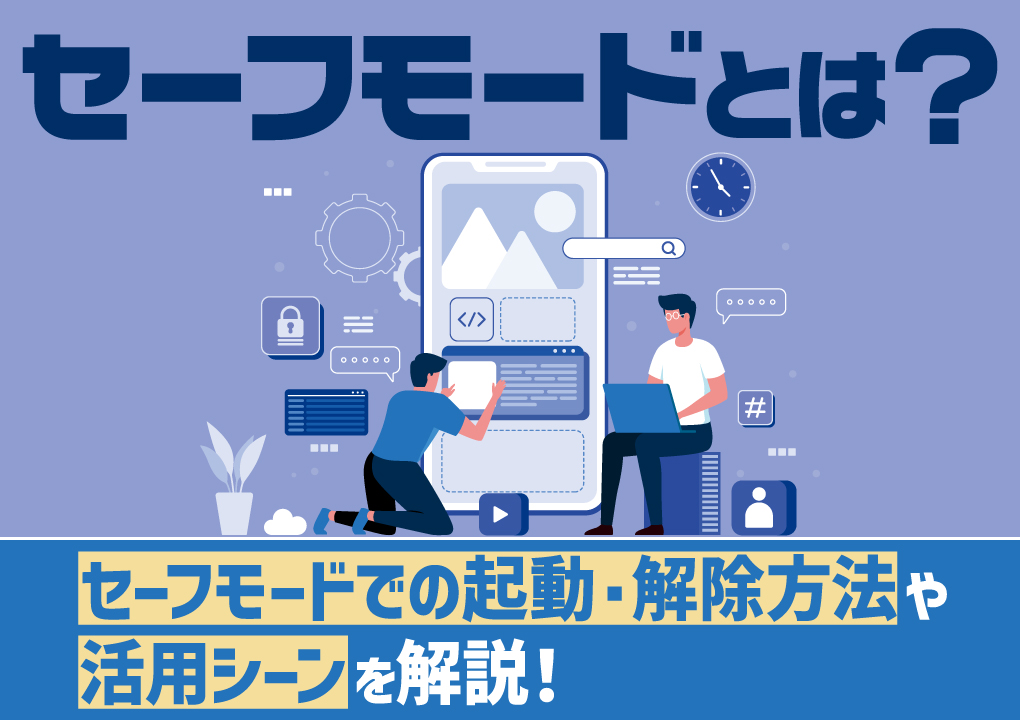
セーフモードとは、最低限の機能とドライバーのみを読み込み起動するモードのことです。パソコンやスマホにトラブルが起きた際に有効で、原因の調査などに役立ちます。本記事では、セーフモードの概要や具体的な起動・解除手順、起動後に実施すべき事項について解説します。
目次
セーフモードとは、最低限の機能とドライバーのみを読み込み起動するモードのことです。パソコンやスマートフォンにトラブルが起きた際に有効で、原因の調査などに役立ちます。セーフモードで原因を特定した後に、問題の元凶であるアプリの削除やウイルス駆除を行うと良いでしょう。
本記事では、セーフモードの概要や具体的な起動・解除手順、起動後に実施すべき事項について詳しく解説します。セーフモードの概要や具体的な手順を知りたい方は、ぜひ参考にしてください。
セーフモードとは

セーフモードとは、パソコンやスマートフォンを購入時に近い状態で起動させる機能のことです。例えば、スマホの場合デフォルトでインストールされているアプリのみは動作しますが、ユーザーがインストールしたアプリは無効化されます。トラブルが起きた原因の診断に利用でき、問題や不具合の解消に役立ちます。問題が発見できれば、データを残した状態で復元可能です。
セーフモードを活用するシーン例

セーフモードを活用する主なシーン例は以下の通りです。
- 動作が遅い
- 勝手に再起動する
- アップデートに失敗した
- ウイルス感染の疑いがある
ここからは、上記それぞれのシーンについて詳しく解説します。
動作が遅い
パソコンやスマホの動作が遅かったり、画面が頻繁に固まったりする場合にはセーフモードを活用すると良いでしょう。特定のアプリやシステムなどが原因で、過度な負荷がかかっている可能性があります。セーフモードで調査を行い元凶のシステム・アプリのアンインストール・設定変更を実施すれば、不具合を解消できるでしょう。
勝手に再起動する
パソコンやスマホが勝手に再起動する場合にも、セーフモードは効果的です。特定のアプリやシステムなどにより大きな負荷がかかっている可能性があります。セーフモードで問題を調査して解消しましょう。
アップデートに失敗した
アップデートに失敗した際にもセーフモードが役立ちます。アップデートに失敗する原因の一つは、サーバーへの接続障害です。セーフモードを活用すれば、接続に関するトラブルを解決できるケースがあります。アップデートを正常に完了させられるでしょう。
ウイルス感染の疑いがある
ウイルス感染の疑いがある場合にもセーフモードを活用すると良いでしょう。セーフモードは、ウイルスやマルウェアの影響を受けにくい環境であるため、デバイスの保護に役立ちます。ウイルス感染した状態でパソコンやスマホを使い続ければ、クレジットカード情報や企業が保有する個人情報・機密データを盗まれる恐れがあります。
万が一、個人情報・機密データが漏洩すれば企業の信用やブランドイメージに傷が付くでしょう。また、法律で罰せられたり、情報漏洩した個人に対する賠償金の支払いが発生したりするリスクも存在します。
なお、個人情報保護法の罰則や情報漏洩した場合の賠償金支払い事例は以下をご覧ください。
⇒個人情報保護法の罰則とは?概要や罰則以外のリスク、違反を防止するための対策を解説
⇒情報漏洩による損害賠償とは?事例5選や企業に与える影響、対策まで徹底解説
Windowsのセーフモードでの起動と解除方法

ここからは、セーフモードに関する以下の方法を具体的に解説します。
- 起動方法
- 解除方法
まず、Windowsにおける方法を紹介します。
起動方法
Windowsにおけるセーフモードの起動方法には、以下の4つがあります。
| 方法 | 手順 |
|---|---|
| スタートメニューから起動 |
|
| 設定から起動 |
|
| システム構成から起動 |
|
| コマンドを使って起動 |
|
解除方法
パソコンの再起動を行えばセーフモードを解除できます。再起動後は「セーフモード」の表示が消えているか確認しましょう。画面の四隅に「セーフモード」と表示されている場合は「セーフモード」が解除されていません。
Androidのセーフモードでの起動と解除方法

続いて、Androidのセーフモードに関する以下の方法を紹介します。
- 起動方法
- 解除方法
起動方法
Androidにおけるセーフモードの起動方法は以下の通りです。
- 本体における音量調節の上ボタンと電源ボタンを同時に長押し
- 「電源を切る」を長押し
- 「再起動してセーフモードに変更」と表示されたら「OK」をタップする
電源がオフの状態であれば、以下の手順によりセーフモードでの立ち上げが可能です。
- 電源ボタンを長押し
- アニメーションが開始されたら、終了するまで音量小ボタンを長押し
解除方法
Androidでは、デバイスの再起動を行えばセーフモードを解除できます。具体的な方法は以下の通りです。
- 本体における音量調節の上ボタンと電源ボタンを同時に長押し
- 「再起動」をタップ
また、以下の方法でも再起動できます。
- ホーム画面上部から下に2回スワイプする
- 画面右下にある「電源ボタンメニュー」→「再起動」の順にタップする
Macのセーフモードでの起動と解除方法

続いて、Macのセーフモードに関する以下の方法を紹介します。
- 起動方法
- 解除方法
起動方法
Macにおけるセーフモードの起動方法は以下の通りです。
| IntelベースのMac | Appleシリコンチップ搭載のMac |
|---|---|
|
|
解除方法
Macでは、パソコンの再起動を行うことでセーフモードを解除できます。セーフモードで起動していると、ログインウィンドウの右上に「セーフブート」と表示されます。再起動後は「セーフブート」と表示されていないか念のため確認すると良いでしょう。
iPhoneのセーフモードでの起動と解除方法
次に、iPhoneのセーフモードに関する以下の方法について解説します。
- 起動方法
- 解除方法
起動方法
iPhoneにおけるセーフモードの起動方法は以下の通りです。
- 電源を切る
- 本体における音量調節の上ボタンと電源ボタンを同時に長押し
- Appleのロゴが表示されたら電源ボタンから指を離す(音量ボタンは押したまま)
- ホーム画面が表示されたら音量ボタンから指を離す
解除方法
iPhoneでも、デバイスの再起動を行えばセーフモードを解除できます。具体的な方法は以下の通りです。
- 電源を切る
- 電源ボタンを長押し
セーフモードでの起動後に実施すべき事項

最後に、セーフモードでの起動後に実施すべき以下の事項について詳しく解説します。
- ウイルスチェック
- プログラムの削除
- ドライバーの削除
- スタートアップの削除
- WindowsUpdateの削除
ウイルスチェック
ウイルス感染が疑われる場合には、すぐにスキャンを実施しましょう。ウイルスが発見されたら、ただちに削除します。また、併せてネットワークで接続されているコンピューターやサーバーの確認も必要です。ウイルスはネットワーク経由で感染が拡大するため、他のデバイスにも被害が及んでいる可能性があります。

プログラムの削除
プログラムやアプリをインストールした後に問題が発生した場合には、該当するプログラムなどの削除を行いましょう。プログラムなどが問題でデバイスに不具合が起きているケースでは、削除することで解消できる可能性があります。Windowsでプログラムを削除する手順は、以下の通りです。
- スタートボタンを右クリックして「設定」を選ぶ
- 「アプリ」→「アプリと機能」の順に選択する
- Windows11の場合は削除したいアプリの右にある3点リーダーから「アンインストール」を、 Windows10の場合は削除したいアプリを選択して「アンインストール」をクリックする
ドライバーの削除
新たな機器の接続を目的にドライバーをインストールしてトラブルが発生した場合には、以下の手順で削除することで解決する可能性があります。
- スタートボタンをクリック後、検索ボックスに「デバイスマネージャー」と入力して選択する
- 削除したいドライバーを右クリックして「デバイスのアンインストール」をクリックする
スタートアップの削除
スタートアップの削除もトラブルの解決に役立ちます。具体的な手順は以下の通りです。
- スタートボタンを右クリックして「設定」を選ぶ
- 「アプリ」→「スタートアップ」の順にクリックする
- 不要なアプリのスイッチをオフにする
WindowsUpdateの削除
WindowsUpdateを行った後に不具合が起きた場合には、アップデート前の状態に戻すことでトラブルを解決できる可能性があります。Windowsでアップデート前の状態に戻す手順は以下の通りです。
| Windows10 | Windows11 |
|---|---|
|
|
まとめ

セーフモードとは、パソコンやスマートフォンを購入時に近い状態で起動させる機能のことです。パソコンやスマホにトラブルが起きた際に有効で、原因の調査などに役立ちます。問題が発見できれば、データを残した状態で復元可能です。
また、セーフモードはウイルスやマルウェアの影響を受けにくい環境であるため、デバイスの保護に役立ちます。ウイルスに感染した場合、時間が経てば経つほど被害が拡大します。万が一、個人情報や機密データが漏洩すれば、企業の信用・ブランドイメージに傷が付く恐れがあるため、情報漏洩を迅速に察知してセーフモードを起動するなどの対処を行う体制の構築も重要です。情情報漏洩監視ツール「ダークウェブアイ」は、会社のドメイン情報を入れるだけで「いつ」「どこから」「どんな情報が」漏れてしまったのか、一瞬で分かります。
自社情報が漏洩していないか不安な方は、まずは自社の漏洩状況を確認してみてはいかがでしょうか?
⇒メールアドレスを入れるだけ!自社の漏洩状況をチェック!