Windows Helloとは?種類や活用するメリット、設定方法を解説

Windows Helloとは、生体認証やPIN認証でパソコンのロック解除などを行う機能のことで、利用すればセキュリティの向上などのメリットを得られます。本記事では、Windows Helloの概要や設定方法、その他のセキュリティ向上に役立つ機能について解説します。
目次
Windows Helloとは、生体認証やPIN認証でパソコンのロック解除などを行う機能のことです。簡単に設定でき、利用すればセキュリティの向上やログイン・パスワード管理における負担軽減などのメリットを得られます。
本記事では、Windows Helloの概要や設定方法、Windowsに実装されたセキュリティ向上に役立つ機能について解説します。Windows Helloについて知りたい方、パソコンにおけるセキュリティ向上を図りたい方は、ぜひ参考にしてください。
Windows Helloとは
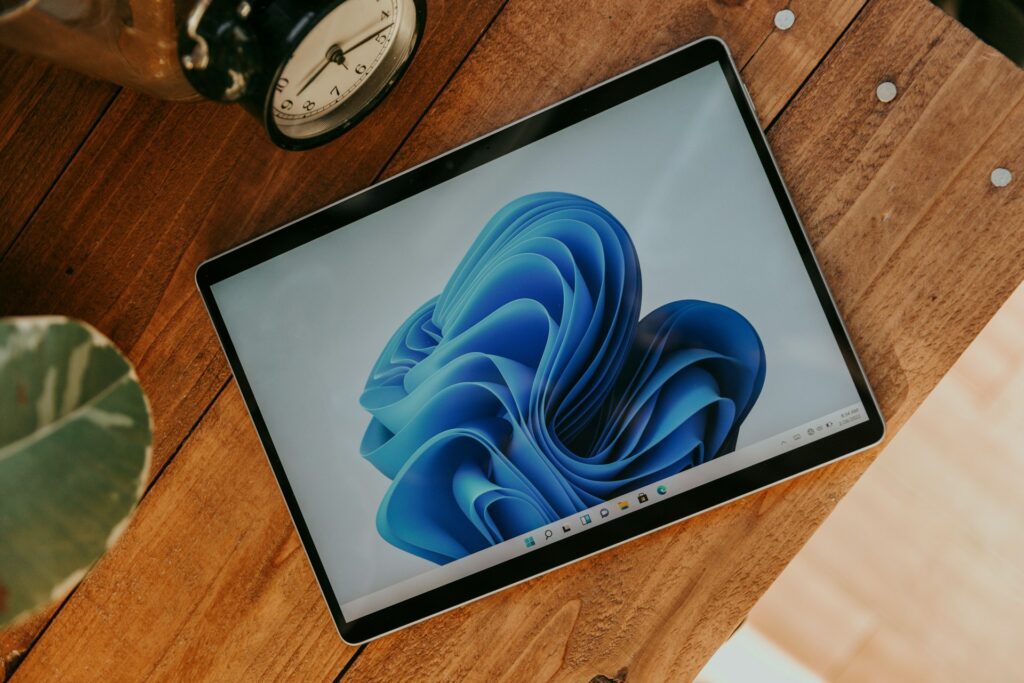
Windows Helloとは、Windowsへのログイン時に必要なパスワード入力に代わり、指紋認証や顔認証、PIN(暗証番号)認証でロックを解除する機能のことです。指紋認証や顔認証には通常専門の機器が必要ですが、最近販売されているパソコンは機器が組み込まれたものも多く存在します。Windows Helloを活用すれば、ロックの解除やログインが簡単にできるでしょう。
Windows Helloが開発された理由

Windows Helloが開発された理由は、パスワードレスの実現です。パスワードレスとは、パスワードを使わない認証方法やパスワードを保持しないことです。Windowsの開発メーカーであるMicrosoft社は、2017年にパスワードレス実現に向けた4段階のアプローチを発表しており、その第一段階がWindows HelloなどのID・パスワードを使わない手段の開発と実装でした。なお、Microsoft社が発表した4段階のアプローチは以下の通りです。
- 第1段階:パスワードに対する代替ソリューションを実装し、ユーザーに慣れさせる
- 第2段階:ユーザーに表示するパスワードの領域を減らす
- 第3段階:パスワードレスデプロイに移行する
- 第4段階:IDディレクトリからパスワードを削除する
Windows Helloにおける主な種類
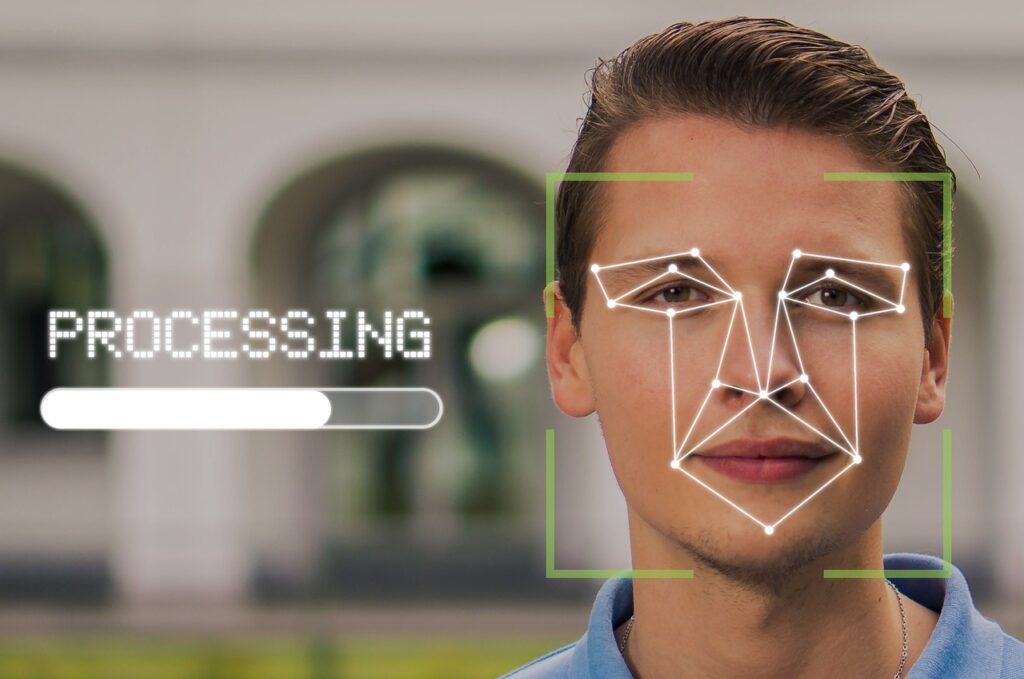
続いて、Windows Helloにおける主な種類について解説します。
生体認証
生体認証とは指紋や静脈、声など、身体の一部やそれに準ずる要素を活用して本人を特定する仕組みのことです。Windows Helloでは、指紋認証か顔認証を利用できます。
生体認証の精度を表す代表的な指標には以下が存在します。
- 他人受入率(FAR):他人が認証を行った際に本人であると誤認してしまう割合
- 本人拒否率(FRR):本人が認証を試みた際に本人であると認識できず拒否してしまう割合
- 本人受入率(TAR):登録された本人を正しく確認できた割合
Windows Helloで活用するIRカメラや指紋リーダーなど生体認証機器のハードウェア要件として、以下が定められているため高い精度が期待できます。
| 指紋認証 | 顔認証 | |
|---|---|---|
| 他人受入率 | <0.002% | <0.001% |
| 本人拒否率 | <10% | ー |
| 本人受入率 | ー | >95% |
参考:Windows Hello 生体認証要件|Microsoft
PIN認証
PIN認証とは、PIN(Personal Identification Number)を活用して本人を特定する仕組みのことです。高い性能を示す生体認証を利用できるものの、完ぺきではありません。また、パソコンによっては、外付けの専用機器を用意しなければ生体認証を利用できないものも存在するため、PIN認証が用意されています。
PIN認証とパスワードは混同されがちですが、PINは端末と紐づいています。ネットワークを通じて外部サーバーなどに送信され、そこで認証が行われるわけではありません。万が一、PINが流出したとしても端末自体が手元になければ、パソコンのロック解除は不可能なため、パスワードと比べ安全性が高いとされています。
Windows Helloを活用するメリット

続いて、Windows Helloを活用するメリットを紹介します。
セキュリティの向上
Windows Helloの活用により、セキュリティの向上が期待できます。パスワード認証の場合は認証情報さえ知っていれば、誰でもロック解除やログインができてしまいます。一方、生体認証は個人における固有の情報を活用するため、他人が真似をすることは困難です。背後からパソコンなどの画面を覗き見て、認証情報や個人情報を盗み取るショルダーハッキングなどのソーシャルエンジニアリングも防止できます。
PIN認証であっても、PINとパソコン自体がなければ、ロック解除やログインができません。
なお、ソーシャルエンジニアリングの詳細は、以下をご覧ください。
⇒ソーシャルエンジニアリングとは?手口や被害の事例、対策について解説
ログインやパスワード管理の負担軽減
ログインやパスワード管理の負担軽減にも、Windows Helloは効果的です。ユーザーは複雑なパスワードの設定や管理、利用時の入力が不要になります。
負担が軽減されるのは、ユーザー本人だけではありません。パスワードを使いまわさず、複雑なものを設定すれば、内容を忘れるユーザーが存在してシステム管理者への問い合わせを増加させる原因になります。また、中には各ユーザーの認証情報をシステム部門で管理しているケースもあるでしょう。Windows Helloを活用すれば、問い合わせや管理するパスワード数を減らせるため、システム管理者の負担軽減にも有効です。
セキュリティポリシー適用の実現
セキュリティポリシー適用の実現も、Windows Hello活用のメリットです。Windows Helloには、Active Directoryアカウントとも連携が可能になるWindows Hello for Businessという仕組みが設けられています。Active Directoryとは、Windowsサーバーにデフォルトで搭載されている、ネットワークに接続したリソースを統一管理できるサービスのことです。
Active Directoryとの連携により、生体認証を利用するか否かなどを企業・組織内の端末に一括で適用可能になります。パソコンの管理はユーザーに委ねられがちですが、一括設定によりガバナンスを向上できます。
なお、Active Directoryの詳細を知りたい方は以下をご覧ください。
⇒Active Directoryとは?機能やメリット・デメリットを解説
Windows Helloの設定方法

続いて、指紋認証・顔認証の設定方法について解説します。
指紋認証の設定
指紋認証を設定するステップは以下の通りです。
- 画面下にある「スタート」 をクリックした後「設定」をクリック
- メニューから「アカウント」を選択後「サインイン オプション」をクリック
- 「Winodws Hello暗証番号(PIN)」を選び「追加」をクリック
- PINの作成画面が表示されたら「次へ」をクリック
- 任意のPINと確認用を入力後「OK」をクリック
- 「Windows Hello指紋認証」を選択して「セットアップ」をクリック
- 「Windows Helloへようこそ」と表示された画面で「開始する」をクリック
- PINを入力
- 指紋リーダーを活用して指紋を登録
- 「すべて完了しました。」と表示されたら「閉じる」をクリック
PINをすでに作成している場合、再度作る必要はありません。
指紋認証に必要なもの
指紋認証を利用するには指紋リーダーが必要です。まずは、自身が保有するパソコンに指紋リーダーが実装されているか確認しましょう。標準搭載されていない場合には、USB接続など外付けの指紋リーダーでも対応可能です。ただし、要件が決まっているため、購入の際には即したものかを確認しましょう。
顔認証の設定
顔認証を設定するステップは以下の通りです。
- 画面下にある「スタート」 をクリックした後「設定」をクリック
- メニューから「アカウント」を選択後「サインイン オプション」をクリック
- 「Windows Hello顔認証」を選択して「セットアップ」をクリック(PIN未作成の場合、先にPINを作成する)
- 「Windows Helloへようこそ」と表示された画面で「開始する」をクリック
- PINを入力
- カメラを活用して顔を登録
- 「すべて完了しました。」と表示されたら「閉じる」をクリック
基本的な操作は指紋認証と同様です。
顔認証に必要なもの
顔認証は3D映像で行うため、3Dカメラが必要です。指紋リーダー同様、まずは使っているパソコンに実装されているか確認して、搭載されていない場合には外付けカメラを購入しましょう。顔認証で利用できるカメラにも要件が定められています。対応製品の多くには「Windows Hello対応」などの記載があるため、購入時の参考にすると良いでしょう。
Windowsのセキュリティを向上するその他の機能

続いて、Windowsのセキュリティを向上するその他の機能を紹介します。
サイバー攻撃の監視や検知
Windowsのパソコンによっては、Microsoft社の提供するセキュリティサービス群であるMicrosoft Defenderが標準搭載されています。Microsoft Defenderには、ウイルス・マルウェアの検知と防御や不正なアクセス監視などの機能が実装されており、セキュリティの向上に役立ちます。
なお、Microsoft Defenderの詳細は以下をご覧ください。
⇒Microsoft Defender(Windows Defender)とは?メリットデメリットから設定方法まで解説
ファイアウォールとネットワーク保護
ファイアウォールとネットワーク保護機能では、周辺・ローカルネットワーク上のデバイスや設定されたファイアウォールの状態をモニタリングできます。ファイアウォールとは、ネットワークを経由した侵入や不正な通信を防ぐセキュリティ対策のことです。
ファイアウォールに関する詳細は、以下をご覧ください。
⇒ファイアウォールの基本を知っておこう|設定方法からトラブルシューティングまで
アプリとブラウザーの制御
アプリとブラウザーの制御機能では、ダウンロードやインストールしたアプリに対するスキャンが可能です。多数の要因を考慮した上で、プログラムの実行を許可すべきか否かを評価してくれます。
デバイスセキュリティ
デバイスセキュリティとは、ハードウェアに組み込まれた仕組みのことです。コア分離機能を活用すれば、処理をOSと端末から分離できるため、マルウェアなどからコアを保護できます。
デバイスのパフォーマンスと正常性
デバイスのパフォーマンスと正常性は、端末の状況を確認してメモリーやバッテリーなどの異常を通知してくれる機能です。また、異常がある場合には、どうすれば良いかの推奨事項も併せて表示されます。
ファミリーのオプション
ファミリーのオプションは、パソコンやスマートフォンなどの端末を管理するオプションサービスです。子どものWebサイト閲覧・アプリ利用などに関する管理や制限ができます。
Windowsを安全に活用するポイント

最後に、Windowsを安全に活用するポイントを解説します。
OSのアップデート
アップデートの通知を定期的に確認して、OSを最新に保ちましょう。アップデートにより、セキュリティ上の欠陥である脆弱性をなくすことができます。また、セキュリティに関する新機能が追加されるケースもあります。
セキュリティ機能の有効化
Windowsに実装されたセキュリティ機能を有効化して活用しましょう。セキュリティ機能を活用すれば、サイバー攻撃を防止できる可能性が高まります。
端末の適切な管理
端末の適切な管理も、安全な利用には欠かせません。カフェなどでパソコンを活用する場合、離席時には盗まれないように注意しましょう。万が一、盗難や紛失した場合は、会社への迅速な報告が重要です。
セキュリティ対策ツールの導入
セキュリティ対策ツールの導入も、Windowsの安全な利用に効果的です。標準搭載されているセキュリティ機能だけでは、防げないサイバー攻撃も多数存在します。
まとめ
Windows Helloとは、Windowsへのログイン時に必要なパスワード入力に代わり、指紋認証や顔認証、PIN認証でロックを解除する機能のことです。活用すれば、セキュリティの向上やログイン・パスワード管理における負担軽減などのメリットを得られます。また、Windowsには多彩なセキュリティ対策機能が実装されています。
ただ、近年のサイバー攻撃は高度化・巧妙化しており、セキュリティ対策機能を活用しても100%防ぐことはできません。サイバー攻撃を防止する対策を行うとともに、攻撃を受けた際に素早く察知して、適切な対応を取るための体制構築が求められます。
情報漏洩監視ツール「ダークウェブアイ」は、会社のドメイン情報を入れるだけで「いつ」「どこから」「どんな情報が」漏れてしまったのか、一瞬で分かります。
自社情報が漏洩していないか不安な方は、まずは自社の漏洩状況を確認してみてはいかがでしょうか?
⇒メールアドレスを入れるだけ!自社の漏洩状況をチェック!