ファームウェアとは?OSとの違いやアップデートするメリット、手順を解説
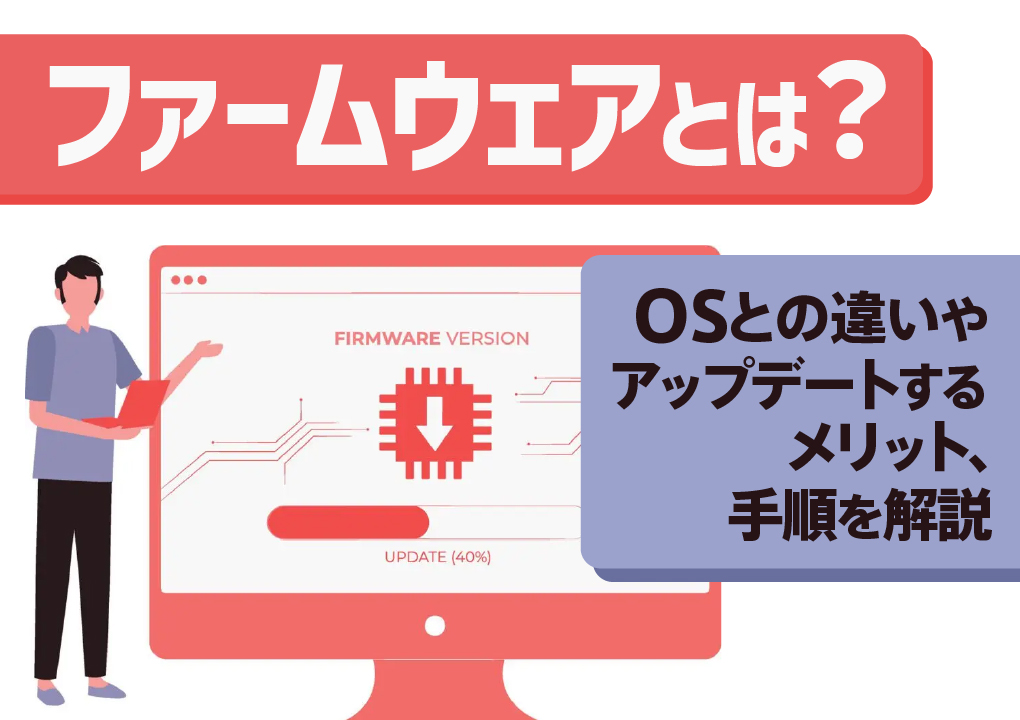
ファームウェアとは、パソコンや家電製品などの制御に用いられるソフトウェアです。アップデートのメリット、セキュリティ対策、活用例をわかりやすく解説。脆弱性対策で情報漏洩や不正アクセスのリスクを軽減できます。
目次
ファームウェアとは、ハードウェアとソフトウェアを仲介する役割を担うプログラムのことです。パソコンや周辺機器をはじめ、多くの家電製品にも搭載されており、データの通信・動作などの制御に用いられています。重要なプログラムでサイバー攻撃の対象にもなっているため、セキュリティ対策が欠かせません。
本記事では、ファームウェアの概要や活用例、アップデートの方法とメリットについて詳しく解説します。ファームウェアについて知りたい方は、ぜひ参考にしてください。
ファームウェア(firmware)とは
ファームウェア(firmware)とは、パソコンや周辺機器、家電製品などの制御に用いられているソフトウェアのことです。ROMやフラッシュメモリなどの記憶装置にあらかじめ書き込まれた状態で工場から出荷され、以下に利用されています。
- ハードウェアの初期化や設定
- 入出力制御
- 通信プロトコルの管理
- エラー処理
- セキュリティ機能の提供
- ユーザーインターフェースの制御
例えば、パソコンの場合ファームウェアがなければ動かすことができません。パソコン以外の機器も、ファームウェアが機能しない場合バグが発生することがあります。
ここからは、以下の事項について解説します。
- ファームウェアの特徴
- ファームウェアとソフトウェアの違い
- ファームウェアとOSの違い
- ファームウェアとドライバーの違い
ファームウェアの特徴
ファームウェアは、ハードウェアとソフトウェアを仲介する役割を担い、以下の特徴があります。
- 特定のハードウェア専用に設計されている
- ユーザーの直接的な設定や変更が必要ない
- アップデートによりセキュリティ強化や機能の追加が行われる
- 機器の電源を切っても保持される
ファームウェアとソフトウェアの違い
ファームウェアもソフトウェアの一種です。そもそも、ソフトウェアとはパソコンやスマートフォンなどを動かすプログラムのことで、大きく以下の3つに分けられます。
- OS:システム全体を管理するもの
- アプリケーションソフト:特定の機能や目的のために用いられるもの
- デバイスドライバー:ハードウェアデバイスの正常な動作に必要なもの
ファームウェアは、ハードウェアにあらかじめ実装されたソフトウェアです。
ファームウェアとOSの違い
ファームウェアとOSは役割が異なります。OS(Operating System)とは、コンピューターに電源が入れられた際最初に起動して、電源が切れるまで動作し続けるソフトウェアのことです。例えば、入出力装置・主記憶装置・外部記憶装置の管理や他装置・ネットワークとのデータ通信制御などを担当しています。ファームウェアが、特定のハードウェアを動かす役割を担うのに対して、OSはシステム全体を管理する役割があります。
ファームウェアとドライバーの違い
ファームウェアとドライバーは役割を発揮する場所が異なります。ドライバーとは、コンピューターや周辺機器の通信を仲介するソフトウェアのことです。ハードウェアを制御する点は、ファームウェアもドライバーも同じです。ただ、ファームウェアがハードウェア上で役割を発揮するのに対して、ドライバーはOS上でハードウェアを制御する役割を担います。
ファームウェアの活用例
続いて、ファームウェアの以下活用例を紹介します。
- BIOS
- プリンターや複合機
- Wi-Fiルーター
- NAS(ネットワークストレージ)
- デジタルカメラ
- オーディオアンプ
BIOS
BIOS(バイオス)とは、OSが起動する前にキーボードやマウス、パソコンの頭脳部分であるCPUなどの管理・制御を行うファームウェアのことです。ちなみに、近年はBIOSの進化版であるUEFIが使われるケースが一般的です。UEFIはBIOSよりも複雑なプロセス処理が可能で、起動やシャットダウンにも時間がかかりません。また、CPUに依存しないアーキテクチャとドライバーをサポートしており、シンプルなグラフィカルユーザーインターフェースとなっている点も特徴です。
プリンターや複合機
プリンターや複合機もファームウェアが搭載されている機器の一つです。本体の動作や画像処理、インクの塗布などの動作は、ファームウェアで制御されています。また、ネットワークプリンターのWi-Fi接続やデータの送受信もファームウェアにより行われています。
Wi-Fiルーター
Wi-Fiルーターもファームウェアで動作しています。具体的には、通信データの管理はファームウェアがサポートしています。
NAS(ネットワークストレージ)
NAS(Network-Attached Storage)とは、パソコンやスマートフォンなどのデバイスからネットワークを通じてアクセス可能な外部記憶装置のことです。NASにおけるデバイスとの通信やセキュリティサポートなどをファームウェアが担っています。
デジタルカメラ
デジタルカメラにもファームウェアが実装されています。例えば、シャッター速度の調整やISOの設定、オートフォーカスはファームウェアにより実現しています。
オーディオアンプ
音楽などを再生するオーディオアンプにもファームウェアが使われています。Bluetoothを活用したデバイスとの接続や音質調整、ストリーミングサービスとの接続に、ファームウェアが役立っています。
ファームウェアをアップデートする3つのメリット
ファームウェアのアップデートにより以下3つのメリットを得られます。
- セキュリティの強化
- 不具合の解消と性能の向上
- 新機能の追加
順に解説します。
セキュリティの強化
アップデートを行う最大のメリットはセキュリティの強化です。ファームウェアやOSなどには、セキュリティ上の欠陥である脆弱性が存在します。多くのサイバー攻撃は脆弱性を悪用しているため、なくすことで被害に遭うリスクを抑えられるでしょう。
アップデート時には、脆弱性をなくすためのパッチが提供されるケースがあります。企業や組織のセキュリティ強化を図るために、迅速なアップデートを行い最新バージョンを保つ癖を付けましょう。

不具合の解消と性能の向上
ファームウェアのアップデートにより、不具合の解消と性能の向上も実現します。ファームウェアにはバグが存在して、トラブルや動作不良の原因になっているケースがあります。アップデートでは、更新ファイルが提供されるため不具合の解消が可能です。バグを解消すれば、動作の安定や性能の向上につながるでしょう。
新機能の追加
新機能の追加も、ハードウェアをアップデートするメリットです。これまでにはなかった機能が実装されれば、より使いやすくなるでしょう。セキュリティ機能が追加され安全性が高まるケースもあります。また、最新バージョンのみに対応しているツールやサービスを、アップデートにより利用できるようになる場合も存在します。
ファームウェアをアップデートする方法
続いて、ファームウェアのアップデートに関する以下について解説します。
- 基本的なアップデート方法
- アップデート時の注意点
基本的なアップデート方法
ファームウェアの基本的な更新手順は以下の通りです。
- デバイスの型番やファームウェアのバージョンを確認
- メーカーの公式Webサイトにアクセスして、最新のバージョンを確認
- 最新バージョンでない場合には、管理画面にアクセス後アップデートを実施
更新手順は、メーカーや製品により異なるため、取扱説明書・サポートページを見ながら実施しましょう。インターネット接続できる機器の中には、自動でアップデートが行われるOTA(Over The Air)方式を採用したものも存在します。
なお、OSのアップデート手順も知りたい方は以下をご覧ください。
⇒OSのアップデート手順をデバイス別に紹介!メリットや実施前にすべきことも解説
アップデート時の注意点
ファームウェアのアップデートに失敗すると、機器の故障やメーカーからの保証を受けられなくなる可能性があります。アップデート中には電源が切れないようにしましょう。アップデートには多少の時間がかかるため、コンセントを接続した状態での実施がおすすめです。また、アップデートファイルは、必ずメーカーが提供しているものを活用しましょう。
ハードディスクやSSDなどデータが保存されている機器の場合、アップデートの失敗によりデータ破損・消失が起こるリスクもあるため、アップデート前にバックアップの取得もおすすめです。アップデート後には作動に問題がないか確認して、異常が発生した場合にはメーカーに相談すると良いでしょう。
ファームウェアに対するサイバー攻撃とセキュリティ対策
ファームウェアもサイバー攻撃の対象であるため注意が必要です。最後に、以下の事項について解説します。
- ファームウェアに対するサイバー攻撃
- セキュリティ対策
ファームウェアに対するサイバー攻撃
コンピューターなどの機器における重要な役割を担うファームウェアは、サイバー攻撃の対象になっています。例えば、ファームウェアをアップデートせず脆弱性が残っていた場合、サイバー攻撃で情報を盗まれたり不正アクセスされたりするリスクが高まります。
また、ファームウェアを改ざんすることで、システムに不具合を起こさせるサイバー攻撃も少なくありません。システムにトラブルが起きれば、サービス提供や業務ができなくなる恐れがあるでしょう。
セキュリティ対策
ファームウェアへのサイバー攻撃を防ぐには、アップデートを行い脆弱性をなくすることが欠かせません。また、ファームウェアへのアクセス時に認証を実施して、アクセス制限をかけることも重要です。容易にアクセス可能な環境であれば、すぐに改ざんされてしまいます。また、設定変更を検知するツールなどを用いて監視すれば、問題を迅速に発見して対処できます。
まとめ
ファームウェアとは、パソコンや周辺機器、家電製品などの制御に用いられているソフトウェアのことです。ハードウェアとソフトウェアを仲介する役割を担い、データの通信や動作などの制御に用いられています。重要な役割を担うハードウェアに対してサイバー攻撃を受ければ、情報漏洩や不正アクセス、システムの不具合が発生するリスクがあります。
最新バージョンが通知された際には、迅速にアップデートする癖を付けましょう。また、認証の設定によるアクセス制限なども有効です。