パスワードマネージャーのおすすめツール10選!比較する際のポイントや注意点も解説!
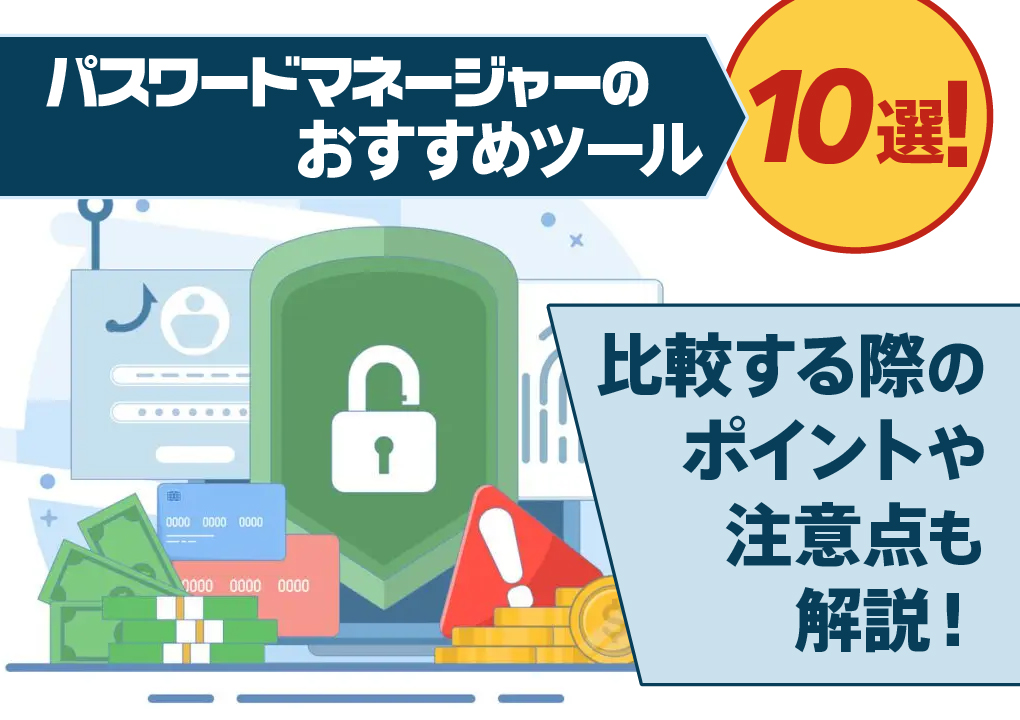
今回は、パスワードマネージャーの概要や必要性を詳しく解説。「パスワードマネージャーを活用するメリットは?」「注意点はある?」などの疑問にもお答えします。安心してデバイスを使用するための参考にご活用ください。
目次
オンラインサービスの利用が増える中、複雑なパスワードを安全に管理する「パスワードマネージャー」の重要性が高まっています。本記事では、おすすめのパスワード管理ツール10選を厳選してご紹介。
選び方のポイントや利用時の注意点についてもわかりやすく解説します。安全で快適なデジタルライフを送るための参考に、ご活用ください。
パスワードマネージャーとは
パスワードマネージャーの概要を、以下の3つの項目に分けてご説明します。
- パスワードマネージャーが必要とされる理由
- パスワードマネージャーの主な機能
- パスワードマネージャーの活用例とメリット
それぞれ詳しく見ていきましょう。
パスワードマネージャーが必要とされる理由
現代では多くのWebサービスでログインIDとパスワードが必要ですが、同じパスワードの使い回しは情報漏洩時に不正アクセスのリスクを高めます。複雑で長いパスワードが安全とされる一方、管理の手間から簡単なパスワードを使ってしまいがちです。
パスワードマネージャーを使えば、強固なパスワードを効率よく管理でき、セキュリティと利便性を両立できます。手帳やメモ帳での管理よりも安全性が高く、紛失や盗み見のリスクも軽減できるため、利用が推奨されます。
パスワード漏洩のリスク
パスワードを使い回したり、推測されやすいものを設定したりすると、情報漏洩時に他のサービスへの不正アクセスを招くリスクが少なくありません。近年ではフィッシング詐欺や不正アクセスによる個人情報の流出が増加しており、特に同じパスワードを複数サイトで使っている場合、被害が拡大しやすくなっています。
安全なパスワードの設定と適切な管理は、ネット上の脅威から身を守るために欠かせません。
パスワードマネージャーの主な機能
パスワードマネージャーは、多様なウェブサイトやサービスのログイン情報を安全に一元管理するツールです。主な機能として、ユーザーが覚えるのは一つだけの「マスターパスワード」で全ての情報にアクセスできます。
さらに、複雑で推測されにくい強力なパスワードを自動生成し、それを安全に保存するのが特徴です。ウェブサイトやアプリのログイン時には、保存されたIDとパスワードを自動で入力してくれるため、さらに入力の手間を省き、誤入力を防ぎます。
また、保存されたパスワードの強度をチェックし、使い回しや脆弱なパスワードがあれば警告するセキュリティ監査機能や、クレジットカード情報などの個人情報も安全に管理できる機能も備えています。複数のデバイス間でパスワード情報を同期できるため、どこからでも安全にアクセス可能です。
パスワードマネージャーの活用例とメリット
パスワードマネージャーを活用すると、セキュリティと利便性を大幅に向上できます。
例えば、オンラインバンキング、SNS、ECサイトなど、サービスごとに異なる複雑なパスワードを自動生成・記憶させ、ユーザーは「マスターパスワード」一つだけを覚えるのみ。これにより、パスワードの使い回しによるリスクを排除し、不正アクセス被害を防ぐメリットがあります。
また、Webサイトやアプリへのログイン時にIDとパスワードを自動入力してくれるため、手入力の手間が省け、時間短縮にも繋がります。複数のデバイス間でパスワードを同期できるため、いつでもどこでも安全にアクセスできる点も大きな魅力です。
パスワードマネージャーのおすすめツール10選
パスワードマネージャーのおすすめツールとして、以下10選をご紹介します。
- 1Password
- LastPass
- Bitwarden
- Microsoft Authenticator
- ノートンパスワードマネージャー
- Zoho Vault
- True Key
- トレンドマイクロ ID プロテクション
- Dashlane
- NordPass
それぞれを詳しく見ていきましょう。
1Password
1Passwordは、世界中で多数のユーザーに利用されている有料のパスワード管理サービスです。個人向けや家族向けに加え、企業向けプランも充実しており、幅広いニーズに対応しています。複数端末に対応しており、自宅でも職場でも、台数の制限なく利用可能です。パスワードマネージャーとして必要な機能は一通りそろっており、信頼性の高い定番ツールといえるでしょう。
LastPass
LastPassは、世界中で約3,000万人に利用されているパスワード管理サービスです。無料版と有料版が用意されており、無料プランでは利用できる端末が1台に限られるという制約があります。一方、有料プランでは複数デバイスでの利用や、ダークウェブ上の情報流出を監視する機能などが利用可能です。
Bitwarden
Bitwardenは、専門家からも信頼されているオープンソースのパスワード管理ツールです。無料版と有料版の両方が提供されており、無料でも複数端末での利用や二要素認証、生体認証といった高度なセキュリティ機能を利用できます。特に注目すべき点は、主要なWebブラウザだけでなく、Linux環境にも幅広く対応していることです。
Microsoft Authenticator
Microsoft Authenticatorは、Microsoftが提供するスマートフォンやタブレット向けの無料パスワード管理アプリです。機能はシンプルながら、二段階認証や生体認証など、一般的に有料サービスで提供されるような機能も利用できます。ただし、対応OSはiOSとAndroidに限定されています。
ノートンパスワードマネージャー
ノートンパスワードマネージャーは、セキュリティソフトで知られるノートンが提供する無料のパスワード管理ツールです。パスワード、クレジットカード情報、住所などを暗号化されたクラウド上の保管庫で安全に管理できます。
ノートンセキュリティ製品と連携して利用できるため、総合的なセキュリティ対策を重視するユーザーにおすすめです。
Zoho Vault
Zoho Vaultは、個人から企業まで幅広いニーズに対応し、AES 256ビット暗号化でパスワードや機密情報を保護します。特に、チームや企業でのパスワード共有機能が充実しており、アクセス権限を細かく設定できるため、組織全体でのセキュリティ強化と業務効率化に貢献します。
個人向けには無料プランも提供されています。
True Key
True Keyは、ウイルス対策ソフトで知られるMcAfeeが提供するパスワード管理アプリです。無料と有料のプランが用意されており、無料版でも多機能ですが、保存できるログイン情報は最大15件に制限されています。また、パスワードは端末内に保存されるローカルタイプの管理方式を採用しています。
トレンドマイクロ ID プロテクション
トレンドマイクロ ID プロテクションは、ウイルスバスターでおなじみのトレンドマイクロが提供するパスワード管理ツールです。ID/パスワードをAES 256ビット暗号化で一括管理し、Webサイトやアプリへの自動ログイン、パスワード自動生成、ダークウェブモニタリングなどの機能を備えています。
Dashlane
Dashlaneは、エンドツーエンドの暗号化でユーザーデータを強力に保護する、高機能なパスワードマネージャーです。スムーズな動作に加え、パスワードのインポート、生成、保存、共有といった主要な機能を簡単に実行できます。
また、ログイン情報やフォームの自動入力、2段階認証のセットアップ、パスワード強度の確認なども直感的で使いやすい点が特長です。他社ツールと比較しても、利便性の高い機能が多数搭載されており、セキュリティと利便性を両立したい方におすすめです。
NordPass
NordPassは、有名なVPNサービス「NordVPN」のチームが開発したパスワードマネージャーです。XChaCha20暗号化とゼロ知識アーキテクチャで強力なセキュリティを実現。パスワードの自動保存・入力、強力なパスワード生成、情報漏洩スキャナー、安全な共有機能が特徴です。
シンプルで直感的なインターフェースで、複数のデバイスからアクセス可能。信頼性と使いやすさを兼ね備え、セキュリティを強化したい方におすすめです。
パスワードマネージャーを比較する際のポイント
パスワードマネージャーを比較する際のポイントとして、以下を押さえておきましょう。
- 安全性
- 対応可能なOSやデバイス
- 登録可能なパスワード数
- バックアップ機能の有無
- コスト
それぞれ詳しく解説していきます。
安全性
安全性の高さは、パスワードマネージャーを選ぶ際の重要な判断基準です。二要素認証や自動ロック、クリップボード保護などが搭載されていると安心です。AES-256のような強力な暗号化方式を採用しているかも確認しましょう。製品ごとに安全性の工夫は異なるため、資料を取り寄せて比較検討するのがおすすめです。
対応可能なOSやデバイス
パスワード管理アプリの中には、iOSやAndroidなど特定のOSや端末にしか対応していないものもあります。端末ごとに対応状況が異なると、同期ができず手動入力が必要になるなど利便性が低下します。
複数の端末を使っている場合は、マルチデバイス対応かどうかを事前に確認することが重要です。Apple Watchに対応したアプリも一部存在します。
登録可能なパスワード数
アプリによって登録できるパスワード数は異なります。多く登録できるほど、各サービスに強固なパスワードを設定・保存でき、セキュリティや利便性が高まります。
特に利用者が多い環境や複数のサービスを使う場合は、登録数が無制限のものがおすすめです。ID管理もあわせて重要なため、ツール選びの参考に資料請求も検討しましょう。
バックアップ機能の有無
バックアップ機能の有無も、パスワード管理アプリを選ぶうえで重要なポイントです。多くの製品はパソコンやクラウド上に自動保存でき、端末の故障や災害時でもデータ復元が可能です。機種変更時のスムーズな移行にも役立ちます。ただし、バックアップ機能が有料となる場合もあるため、導入前にしっかり確認しましょう。
コスト
パスワード管理ツールの選定では、無料版と有料版の価格体系にも注目しましょう。パスワード管理アプリには無料版と有料版があり、無料でも基本機能は使えますが、セキュリティ面では有料版に劣ることがあります。業務利用など高い安全性が求められる場合は、有料版の導入が安心です。無料版には広告が表示されることもあり、プライバシーが気になる方には不向きです。
多くの有料版は無料体験が可能なので、事前に使い心地を確認するとよいでしょう。
パスワードマネージャー利用時の注意点
パスワードマネージャー利用時の注意点として、以下があります。
- 同じパスワードを複数のサービスで使いまわさない
- 簡単に推測されやすいパスワードは避ける
- パスワードマネージャーだけに全てを依存しないようにする
パスワードマネージャーを過信せず、定期的なパスワード監査や多要素認証の活用など、他のセキュリティ対策も並行して行うことが大切です。万が一の事態に備え、データのバックアップも定期的に行いましょう。
まとめ
今回は、パスワードマネージャーの重要性や特徴、おすすめのツール10選を詳しくご紹介しました。多様なツールの中から、ご自身の利用目的や重視する機能に合わせて適したものを選ぶことが大切です。
パスワードの管理が適切でないと情報漏洩のリスクが高まるため注意が必要です。情報漏洩が起きれば、企業の信用やブランドイメージが低下するでしょう。情報漏洩監視ツール「ダークウェブアイ」は、会社のドメイン情報を入れるだけで「いつ」「どこから」「どんな情報が」漏れてしまったのか、一瞬で分かります。
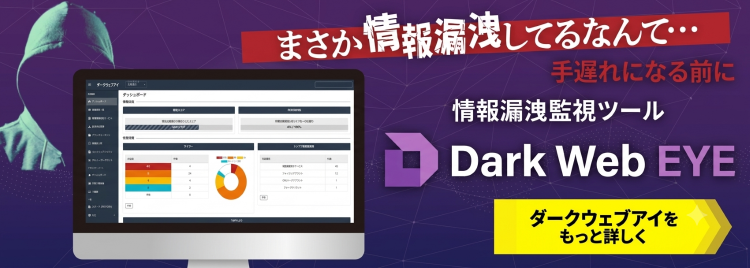
自社のアカウント情報が漏洩していないか不安な方は、まず自社の漏洩状況を確認してみてはいかがでしょうか?
⇒メールアドレスを入れるだけ!自社の漏洩状況をチェック!