パソコンの遠隔操作はリスクがある?不正アクセス対策などを解説
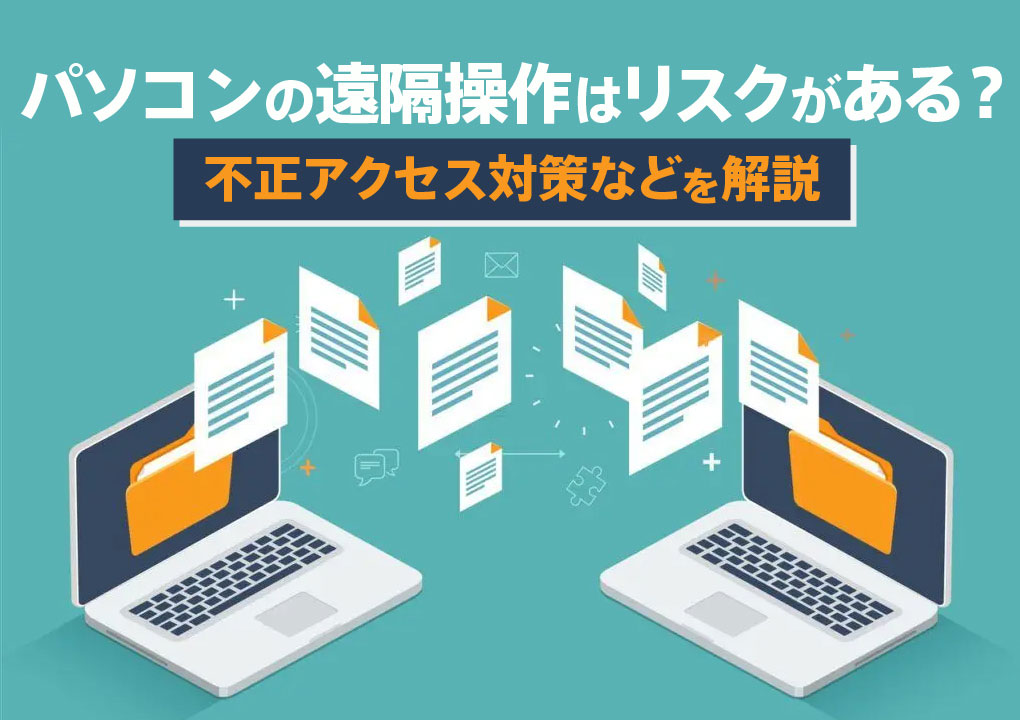
遠隔操作とは、離れた場所にあるパソコンやスマホを、手元のデバイスで間接的に操作することです。通常ならユーザーにとって便利な機能ですが、第三者から悪用目的で遠隔操作されるケースがあります。今回は、遠隔操作についてわかりやすく解説します。
目次
「社用パソコンは持ち出し禁止だが、リモートワークをしたい」と考えた際、会社の規定もありますが、遠隔操作設定を行えば可能かもしれません。パソコンやスマホの遠隔操作は、設定を行えば簡単に可能です。ただし、遠隔操作を行う際は、セキュリティリスクがあるため、よく検討しましょう。また、遠隔操作は、通常の活用方法以外に、悪意のある攻撃に使われることがあります。
今回は、遠隔操作について、通常利用の際の設定方法やメリット・デメリットと併せて、攻撃に使われる際の手口や対策などをわかりやすく解説します。
パソコンやスマホの遠隔操作とは
遠隔操作とは、離れた場所にあるパソコンやスマホを、手元にある別のデバイスで間接的に操作することを指します。例えば、社用パソコンを社外に持ち出すことが禁止されている場合、リモートワーク時に自宅のパソコンから、社用パソコンを遠隔操作して、業務を行うなどです。遠隔操作をすることで、離れた場所にあるパソコンやスマホ内にある情報を扱うことが可能になります。
デバイスごとの遠隔操作の設定方法

遠隔操作はパソコンだけでなく、スマホなどデバイスごとに設定して行うことが可能です。デバイスごとの遠隔操作の方法について、紹介します。
パソコンの遠隔操作の方法
ほとんどのパソコンのOSのWindowsは、遠隔操作ができる機能が標準搭載されています。Windows10や11で利用が可能です。設定の簡単な手順は以下の通りです。
- 接続したいパソコンにリモート接続許可設定
- 接続する遠隔のパソコンでリモートデスクトップ接続操作
詳しくはWindows公式ページでご確認ください。
また、Google Chromeをインストールしている場合は、OSにかかわらず、拡張機能のChromeリモートデスクトップで遠隔操作が可能です。
スマホの遠隔操作の方法
スマホを紛失した場合、遠隔操作でスマホを探したり、内部のデータの削除を行ったりすることが可能です。OSごとの設定方法を紹介します。
- Androidの場合
- スマホの位置情報をONにし、「設定」から「Google」をタップし、「デバイスを探す」をONにする
- パソコンや別のスマホから「android.com/find」に接続し、Googleアカウントでログイン
- 元のスマホの大まかな位置が地図上に表示され、音を鳴らしたり、データを消去したりの遠隔操作が可能になる
より詳しい操作方法は、Android公式サイトを確認してください。
- iOSの場合
- スマホの「設定」から「iCloud」をタップし、「iPhoneを探す」をONにする
- パソコンから「iCloud」にサインインし、「iPhoneを探す」をクリックする
- 「すべてのデバイス」で元のスマホを選択すると、地図上に位置が表示され、音を鳴らすほかに画面ロックやデータ消去などの遠隔操作が可能になる
より詳しい操作方法は、Appleストア公式サイトを確認してください。
パソコンを遠隔操作するメリット
パソコンを遠隔操作するメリットは、以下の3つが挙げられます。
- 社用パソコンの紛失リスク軽減
- コスト削減
- 個人所有パソコンでも操作がスムーズ
詳しく解説します。
社用パソコンの紛失リスク軽減
自宅のパソコンから社用パソコンの遠隔操作を行えば、社用パソコンの紛失リスクを軽減できます。
社用パソコンには、社外秘の資料が入っていたり、社内ネットワーク接続の設定済みだったりと、機密情報が格納されているケースが多いです。そのため、社用パソコンを紛失してしまうと、情報漏えいのリスクがあります。会社によっては、社外に社用パソコンの持ち出しを禁止しているケースもあるでしょう。リモートワーク時に自宅で業務をする際に遠隔操作を行えば、社用パソコンを持ち出すリスクを冒さずに、社内ネットワークや資料の利用が可能になります。
コスト削減
社用パソコンを遠隔操作できれば出社しなくても業務が行えるため、コストを削減できます。営業訪問先や出張からわざわざ会社に戻る時間も減らせ、その分の交通費の金銭コストや、移動の時間コスト両方を節約できるでしょう。
個人所有パソコンでも操作がスムーズ
自宅にある個人所有のパソコンが低スペックでも、遠隔操作で業務を行う際の支障にはなりません。
リモートワークで大容量のデータを扱ったり、専用ソフトを動かしたりする場合、低スペックのパソコンでは処理時間がかかるケースがあります。しかし、遠隔操作なら、接続先のパソコンで実際の処理を行うため、手元のパソコンの処理スピードは関係なく、スムーズに操作が可能です。
パソコンの遠隔操作のデメリット

パソコンの遠隔操作はネットワーク経由で行うため、セキュリティリスクがあるのがデメリットです。以下でパソコンの遠隔操作のデメリットについて紹介します。
セキュリティリスクの増加
外部から遠隔操作が可能なため、情報が漏れていた場合、第三者が不正アクセスするなどのセキュリティリスクが増加します。例えば、社用パソコンにログインするIDやパスワードが漏えいした場合、不正アクセスにより会社の機密情報が盗まれるなどです。他にもデータの改ざんやウイルスを仕込むなどの被害に遭うリスクがあります。
パソコンの遠隔操作は、離れたところから別のパソコンを操作でき便利ですが、悪用されるケースがあるため、注意が必要です。情報漏えいが心配なら、ダークウェブアイで監視が可能です。こちらからメールアドレスがダークウェブ上に漏洩していないか無料でチェックできます。
悪意のある第三者に遠隔操作されるパターン

リモートワークなど通常使用でパソコンの遠隔操作を行うのは問題ありませんが、悪意のある第三者に遠隔操作されるパターンが存在します。
このケースでは、RAT(Remote Administration Tool)という遠隔操作マルウェアに感染させて、第三者が遠隔操作を行います。「リモートアクセス型トロイの木馬」と呼ばれることもあり、気付かないうちに感染し、悪事に利用される危険性があり注意が必要です。
⇒【徹底解説】トロイの木馬とは?ウイルスなの?種類・危険性・対策を完全網羅!
以下がRATの主な感染ルートです。
- メールに罠を仕掛ける
- 罠があるWebサイトの閲覧させる
- 悪意のファイルをダウンロードさせる
- 外部メディアに接続させる
詳しく解説します。
メールに罠を仕掛ける
RATの感染ルートとして最も多いのが、メールです。攻撃者は添付ファイルにRATを仕込んだメールを送りつけてきます。他にも、メール本文中のURLへのクリックを促し、不正なサイトに誘導してRATをインストールさせる方法もあります。メール受信者がファイルを開いたり、URLをクリックしたりするとRATに感染してしまうため、怪しいメールなどには注意が必要です。
罠があるWebサイトの閲覧させる
罠が仕掛けてあるWebサイトを閲覧するだけで、RATに感染させる手法もあります。ドライブバイダウンロード攻撃とも呼ばれます。ユーザーがWebサイトや広告を閲覧した際に自動的にRATをインストールされてしまうため、気付きにくいのが特徴です。また、有名企業などのWebサイトに仕掛けられるケースがあり、完全に防ぐことは難しいとされています。
悪意のファイルをダウンロードさせる
RATを仕込んだアプリケーションやソフトウェアを、巧妙に隠してダウンロードをさせる手口もあります。例えば、実際にあるサービスのアップデートを装い、巧妙に偽サイトに誘導してダウンロードさせるなどです。有益なアプリケーションやソフトウェアのように見せかけ、ユーザーを巧みにだまします。
外部メディアに接続させる
RATを仕込んだUSBメモリーやCD-ROMなどを配布して、感染を狙うケースもあります。
遠隔操作ウイルスに感染した場合の被害例

遠隔操作ウイルスに感染した場合は、以下の被害に遭う可能性があります。
- 個人情報を盗み見られる
- 盗聴・盗撮される
- 踏み台攻撃に利用される
それぞれ解説します。
個人情報を盗み見られる
RATに感染すると、第三者がいつでもパソコンを遠隔操作でき、個人情報を盗み見られる可能性があります。RATは気付かないうちに感染しているケースが多く、業務で使用する社内システムのパスワード入力やメールの送受信を、知らぬ間に見られ盗まれます。
盗聴・盗撮される
RATに感染すると、パソコンの全ての機能が遠隔操作可能になるため、Webカメラやマイクを悪用して盗聴や盗撮をされる場合があります。家に置いてあるパソコンが感染した場合、気付かぬうちにWebカメラで盗撮され、盗撮画像をばら撒くと脅迫される事例も発生しているので注意が必要です。
踏み台攻撃に利用される
悪意のある第三者にパソコンを遠隔操作されてしまうと、サイバー攻撃の駒として使われる踏み台攻撃に利用される可能性があります。
例えば、第三者が遠隔操作するAさんのパソコンで、マルウェアを仕込んだ添付ファイル付きのメールを、取引先に送信します。受信した取引先の人は、メールの差出人がAさんなので信用してメールを開き、添付ファイルをクリックしてしまい、マルウェアに感染してしまうなどです。感染したパソコンが踏み台として利用される攻撃方法のため、真犯人を特定しにくい特徴があります。
第三者に遠隔操作されないための対策
第三者にパソコンを遠隔操作されないためには、以下の4つの対策を行うと良いでしょう。
- 常にOSやソフトウェアを最新状態にアップデート
- メールの添付ファイルを安易に開かない
- セキュリティソフトをインストール
- ファイアウォールの導入
詳しく説明します。
常にOSやソフトウェアを最新状態にアップデート
Webサイトや広告の閲覧のみでRAT感染するケースでは、パソコンの脆弱性を狙われるため、OSやソフトウェアを常に最新の状態にアップデートしておきましょう。サイバー攻撃は日々進化しており、OSやソフトウェアの提供元も、日々見つかる脆弱性の対策をアップデートして配布しています。全ての攻撃を防ぐことは不可能ですが、OS等を最新にアップデートをしておけば、不正な遠隔操作への対策になります。
メールの添付ファイルを安易に開かない
不審なメールを受信した際は、安易に添付ファイルを開かないのも対策になります。
特に以下のような特徴のメールは、偽メールの場合があるため、冷静に判断しましょう。
- 不自然な日本語表現
- 送信元のメールアドレスがフリーアドレス
- 緊急性を強調するタイトルや内容
不審なメールの添付ファイルだけでなく、本文中のURLもクリックしないように注意しましょう。
以下の記事では、不審なメールの見分け方を掲載しているので、ぜひ参考にしてみてください。
⇒詐欺メールが来るのはなぜ?見分け方や対処法を解説
セキュリティソフトをインストール
適切なセキュリティソフトをインストールすれば、危険なウイルスを侵入前に検知しブロックすることが可能です。ウイルス対策だけでなく、ネットワークを監視したり、危険なサイトを検知したりする機能が付いているセキュリティソフトを選ぶと良いでしょう。セキュリティソフトも日々進化するウイルスに対抗するためにアップデートされるので、常に最新の状態にすることが重要です。
ファイアウォールの導入
ファイアフォールとは、不正な通信を検知して遮断する機能を持ち、RATなどの不正なアクセスを防ぐ効果が見込めます。特に、RATの感染は気付きにくいため、不正な通信の監視は必要でしょう。ファイアウォールを活用することで、内部からの通信だけでなく、外部からの不正な通信も検知して遮断することも可能なため、安全性を高められます。
まとめ
パソコンやスマホの遠隔操作とは、離れたところにあるパソコンなどを手元のデバイスで間接的に操作することです。パソコンの遠隔操作の活用例は、リモートワーク時に自宅のパソコンで、社用パソコンを操作して業務を行うことです。スマホの遠隔操作の活用例は、スマホを落とした時に、自宅のパソコンからスマホの場所を探したり、データを消去したりできます。
通常の遠隔操作は、ユーザーにとって便利な機能です。しかし、セキュリティリスクが高まるため警戒しなければいけません。悪意のある第三者からの遠隔操作ウイルス(RAT)を仕掛けられる場合もあります。RATは気付かぬうちに感染することが多く、個人情報を盗まれたり、盗聴や盗撮されたりなどの被害に遭う可能性が高まります。
今回は、RATに感染しないための対策を4つ紹介しました。ぜひ参考にしてみてください。
最新の脅威動向についてまとめた「セキュリティ大全」を配布しております。セキュリティご担当者様の参考になると思いますので、ぜひ一度ご一読ください。