iPadにウイルス対策は必要?対策方法やウイルス感染時の症状と対処法を解説
iPadは、アプリのダウンロード先が限定されており、不正アクセスを防止する機能も実装されていますが、ウイルス感染を全て防げるわけではないため対策が必要です。本記事では、iPadにおけるウイルス対策の必要性や対策する方法、ウイルス感染した際の対処法について解説します。
目次
「iPadにはウイルス対策が不要」という噂を耳にしますが、本当でしょうか。iPadなどを含むApple製品は、アプリのダウンロード先が限定されており、不正アクセスを防止する機能も実装されていますが、ウイルス感染を全て防げるわけではありません。
本記事では、iPadにおけるウイルス対策の必要性や対策方法、ウイルス感染した際の症状と対処法について解説します。iPadにおけるウイルス対策の必要性や具体的な方法を知りたい方は、ぜひ参考にしてください。
iPadにウイルス対策が不要と言われる理由

Apple製品はウイルスに対する強力な対策が施されており「iPadにはウイルス対策が不要」といわれるケースもあります。ここからは、iPadにウイルス対策が不要と言われる理由について詳しく解説します。
アプリのダウンロード先における制限
iPhoneやiPad、MacbookなどのApple製品は、アプリのダウンロード先が限定されています。基本的には、safariやGoogle Chromeなどのブラウザからアプリを直接ダウンロードできず、Apple Storeからのみダウンロード可能な仕組みが取られています。Apple Storeに存在するアプリは、Appleの厳しい審査をクリアしたもののみであるため、ウイルスに感染する可能性が低いでしょう。
サンドボックスの採用
iPadでは、他社製品やその製品で作成されたデータがサンドボックスに保存される仕組みになっています。サンドボックスとは、ソフトウェアにより作り出されたコンピューター内における仮想空間のことです。実際のコンピューターとほぼ同様の仮想空間を作り出し、アプリなどの実行ができます。
万が一、ウイルスが含まれた悪意のあるプログラムを実行しても、仮想環境であるサンドボックス内の実行であればiPadに影響が及ぶことはありません。なお、サンドボックスに関する詳細は以下をご覧ください。
⇒サンドボックスとは?概要やメリット・デメリットをわかりやすく解説
不正アクセスを保護する機能の存在
iPadには、Face IDやTouch IDなど最新のテクノロジーが搭載されており、ウイルスの侵入やハッカーのアクセスが簡単ではありません。紛失したとしても、ロックを外され個人情報を盗まれたり、ウイルスを仕込まれたりする可能性が低いでしょう。
iPadにおけるウイルス対策の必要性

強固なセキュリティ対策が行われているiPadですが、絶対にウイルス感染しないわけではありません。実際に、2015年9月にはXcodeGhostというウイルスの仕込まれたアプリが、App Storeに公開されました。
また、iPadであってもワンクリック詐欺の広告が表示されたり、フィッシングメールが届いたりするケースがあります。ワンクリック詐欺とは、一回のクリックで料金請求の画面を表示し金銭を騙し取る詐欺のことで、フィッシングメールとは、大手ECショップなどを偽ったメールを利用して、偽サイトから個人情報などを騙し取るメールのことです。
⇒ワンクリック詐欺とは?主な手口や事例、対処法と対策を解説
⇒フィッシング詐欺とは?5つの対策や被害にあった場合の対処法を解説
iPadをはじめとするApple製品ではセキュリティ対策が行われていますが、ウイルス感染などを完全に防げるわけではないため対策が必要です。
iPadでウイルス対策をする方法

それではウイルス感染を防ぐために、なにをすれば良いのでしょうか。ここからは、iPadにおけるウイルス感染対策の方法について解説します。
アプリやiOSのバージョンを最新に保つ
アプリやiOSはこまめなアップデートを行い、常に最新バージョンを保ちましょう。最新版に保てば、ウイルス感染や情報漏洩の原因となる脆弱性をなくすことができます。iOSのアップデートは以下の手順で実施可能です。
- ホーム画面にある「設定」アプリをタップ
- 「一般」をタップした後に「ソフトウェアアップデート」を選択
- ソフトウェアが最新でない場合は「ダウンロードしてインストール」をタップ
- パスコードを入力
App Store以外からアプリをインストールしない
App Store以外からのアプリインストールは避けましょう。App Storeも万全ではありませんが、他からインストールすることと比較すれば安全性が高いといえます。iPadの場合、基本的にApp Storeからしかアプリのインストールができない設計となっていますが、業務用のカスタムアプリなどはApp Storeを通さずにインストール可能です。また、アプリではなく構成プロファイルのインストールを行わせ、ウイルス感染させるケースもあります。なにかをインストール・ダウンロードする際には、必ず公開元の安全性を確認しましょう。
信頼性の低いWi-Fiを使わない
近年は多くの場所でWi-Fiを利用でき、データ通信量を気にせずiPadを活用可能ですが、発信元が不明なものやフリーWi-Fiは活用しないようにしましょう。フリーWi-Fiは多くの人が同じネットワークを共有しているため、悪意のある攻撃者がこのネットワークに侵入して通信を傍受したり、ウイルスを仕込んだりすることができてしまいます。中には、ウイルスを仕込むためにフリーWi-Fiを設けているケースもあります。
なお、Wi-Fiに関するリスクの詳細は以下をご覧ください。
⇒Wi-Fiに潜む情報漏洩リスクと対策方法3選!
怪しいサイトへのアクセスをしない
ウイルス感染の防止には、怪しいサイトへアクセスしないことも重要です。インターネット上には多くのサイトがあり、ウイルス感染や個人情報の窃盗を目的としたものも存在します。とくに、掲示板やSNS上のリンクには、怪しいサイトへアクセスさせるものが比較的多いため注意しましょう。サイトにアクセスする際は、ドメインやSSL化の有無を確認することが重要です。
SSLとは、インターネットで通信するデータを暗号化する規格やルールのことで、SSL化されているサイトの安全性は高いでしょう。SSLの詳細は以下をご覧ください。
⇒SSLとは?仕組みや役割、メリット・デメリットを簡単に解説
不審メールに注意する
不審メールへの注意も欠かせません。ウイルス感染などの主な原因は、不審メールに添付されたファイルのダウンロードや記載されたサイトへのアクセスです。不審メールを受信した場合は、即時削除しましょう。残しておくと後日間違って開封してしまうリスクがあります。

パソコンへの接続を極力控える
パソコンなどとの接続を極力控えることも、ウイルス感染対策として有効です。万が一、接続したパソコンがウイルス感染していた場合iPadも感染します。必要以上の接続は避けましょう。また、USBなどの外部メモリーからウイルス感染するケースもあるため注意が必要です。
iPadのウイルス感染を防止するおすすめソフト
セキュリティツールの活用も、iPadのウイルス感染防止に有効です。ここからは、おすすめのソフトについて解説します。
ノートン 360
ノートン 360は、リアルタイムウイルス対策やセキュアVPNなど多彩な機能を活用できるソフトです。ノートン 360一つで、個人情報漏洩の防止やフィッシング対策も可能です。セキュアVPNを活用すれば、フリーWi-Fiも安全に利用できます。
ウィルスバスターモバイル
ウイルスバスターモバイルは、以下の機能が実装されたソフトです。
- ウイルス対策
- フィッシング対策
- アプリの安全性チェック
- プライバシースキャン
ウイルス対策だけでなく、情報漏洩や不正アクセスからデバイスを保護してくれるため、安心・安全なiPad利用を実現できます。
カスペルスキー セキュリティ & VPN
カスペルスキー セキュリティ & VPNは、リアルタイムでウイルス・マルウェアを検出・防御する機能や個人情報を保護する機能が実装された総合的なセキュリティソフトです。悪意のあるサイトからの攻撃を未然に防止するフィッシング対策機能も実装されています。
マカフィーセキュリティ
マカフィーセキュリティは、デバイスやWi-Fi、メールの迅速な包括的スキャンを行い、オンライン上の脅威を検出して阻止するソフトです。1台のデバイスであれば無料で利用できます。また、オンラインアカウントのクリーンアップや詐欺対策、取引監視などの機能も実装されています。
アバスト モバイル セキュリティ&ウイルス対策
アバスト モバイル セキュリティ&ウイルス対策は、ウィルスやフィッシングなどのネット詐欺からデバイスを保護する無料のセキュリティソフトです。活用すれば、デバイスをインターネットの脅威や偽サイト、怪しいWi-Fiから保護してくれるため、オンラインショッピング・ネットバンキング・ブラウジングなどを安全に利用できます。
F-Secure Mobile Security
F-Secure Mobile Securityは、デバイスをハッキングや詐欺から守り、データとプライバシーを保護するソフトです。月額360円もしくは年額3,600円を支払いプレミアムを利用すれば、悪質なコンテンツからユーザーを保護するセーフブラウジングやセーフWi-Fi、セキュリティ侵害レポート機能も活用できます。
iPadがウイルス感染した場合の症状

続いて、iPadがウイルス感染した場合の主な症状について紹介します。
動きが遅くなる
ウイルス感染すると、メモリが消費されるため動作が遅くなったり、充電の消耗が早くなったりするケースがあります。急に動作が重くなった場合には、ウイルス感染を疑った方が良いでしょう。
iPadが勝手に動く
ウイルス感染した場合、電源オン・オフやアプリの起動など、操作していないにも関わらずiPadが勝手に動くケースがあります。iPadが勝手な動作をする場合は、ウイルス感染していないか確認しましょう。
広告が増加する
広告が増加するのもウイルス感染した際の特徴です。広告からアプリのダウンロードやサイトへのアクセスをすれば、被害が拡大する可能性があるため無視して広告を消しましょう。中には不安を煽る広告も存在しますが、騙されてはいけません。
アプリがインストールされている
ウイルス感染した場合、身に覚えのないアプリがダウンロードされているケースもあります。万が一、知らないアプリがあった際には、開かずに削除しましょう。
iPadがウイルス感染した際の対処法

最後に、iPadがウイルス感染した際の対処法を解説します。
アプリの削除
まず、直近でインストールしたアプリの中で、ウイルス感染の原因と考えられるものをアンインストールします。原因となるアプリが残っていれば、さらに被害が拡大する恐れがあります。また、自分がダウンロードしていないアプリがないかも確認しましょう。
アップデートの実施
iOSが最新でない場合はアップデートを行いましょう。セキュリティに関するアップデートが含まれており、脆弱性が解消できるケースもあります。
初期化の実施
さまざまな方法を試しても問題が解決しない場合は、初期化しましょう。ただし、初期化すれば内部のデータや設定がリセットされるため、日頃からバックアップをしておくことが重要です。デバイスの不具合で正常に起動できない場合は、リカバリーモードにした上で、パソコンのiTunesから復元しましょう。
まとめ

アプリダウンロード先の限定やサンドボックスの実装など、強固なセキュリティ対策が行われているiPadですが、絶対にウイルス感染しないわけではないため、対策を行った方が良いでしょう。具体的には、アプリ・iOSにおける最新バージョンの維持や不審メール・怪しいサイトへの注意を行うことなどが有効です。また、セキュリティ対策ソフトも活用すれば、安全性がより高まります。
ただ、近年行われているサイバー攻撃や攻撃に利用されるウイルスは高度化しており、対策を行っても100%防ぐことは困難です。ウイルス感染などが原因で個人情報などが流出すれば、企業の信頼性やブランドイメージが低下してしまうため、感染防止対策を行うとともに情報が漏洩した際に素早く察知して、適切な対応を取るための体制構築が求められます。
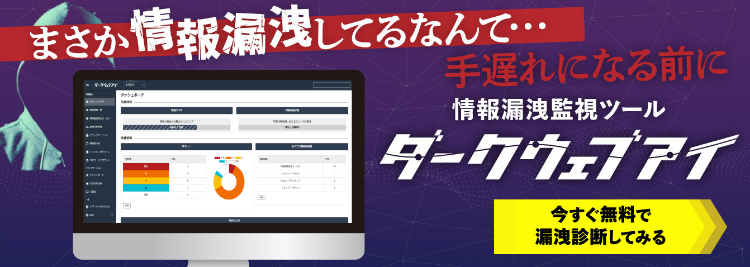
情報漏洩監視ツール「ダークウェブアイ」は、会社のドメイン情報を入れるだけで「いつ」「どこから」「どんな情報が」漏れてしまったのか、一瞬で分かります。
自社のアカウント情報が漏洩していないか不安な方は、まず自社の漏洩状況を確認してみてはいかがでしょうか?
⇒メールアドレスを入れるだけ!自社の漏洩状況をチェック!