「起動可能なデバイスが見つかりませんでした」と表示されるエラーとは?原因と対処法を解説
「起動可能なデバイスが見つかりませんでした」とエラーメッセージが表示されるのは、データ読み込みの失敗です。本記事では「起動可能なデバイスが見つかりませんでした」と表示される原因と対処法、リスクを減らすために日頃実施すべきことについて詳しく解説します。
目次
「起動可能なデバイスが見つかりませんでした」とエラーメッセージが表示されるのは、データ読み込みの失敗です。帯電や起動ディスクの破損、ウイルス感染などさまざまな原因で、エラーが表示されパソコンが使えない状態になります。
本記事では「起動可能なデバイスが見つかりませんでした」と表示される原因と対処法、リスクを減らすために日頃実施すべきことについて詳しく解説します。「起動可能なデバイスが見つかりませんでした」と表示されるエラーの原因や解決策を知りたい方は、ぜひ参考にしてください。
「起動可能なデバイスが見つかりませんでした」と表示されるエラーとは

「起動可能なデバイスが見つかりませんでした」と表示されるエラーとは、データの読み込みができない原因により発生するエラーのことです。英語で「No bootable device」や「No boot device found」「Boot Device Not Found」と表示されるケースもあります。WindowsなどのOSが入ったHDD/SSDが見つけられなかった際に表示されます。
主な症状
「起動可能なデバイスが見つかりませんでした」と表示される場合、エラーメッセージ以外にも以下の症状が現れます。
- BIOS設定画面に自動遷移する
- 異音が発生する
- 内蔵ストレージが認識されない
「起動可能なデバイスが見つかりませんでした」と表示される原因
続いて「起動可能なデバイスが見つかりませんでした」と表示される以下の原因について解説します。
- 帯電
- CMOS電池の消耗
- BIOSエラーや起動順序の間違い
- 起動ディスクの破損
- HDD/SSDのトラブル
- ウイルス感染
帯電
パソコンの内部に静電気が溜まっている帯電は、さまざまなエラーの原因になります。「起動可能なデバイスが見つかりませんでした」と表示される以外にも、パソコンの動作が遅くなったりブルースクリーンエラーが発生したりするケースがあります。帯電の主な原因は以下の通りです。
- ホコリが溜まっている
- 長期間使用していない
- 電源ケーブルをつないだままにしている
- 長時間使い続けている
なお、ブルースクリーンエラーの詳細や対処法は以下をご覧ください。
⇒ブルースクリーンの対処法!エラーの種類や発生する原因も徹底解説
CMOS電池の消耗
CMOS電池の消耗もエラーの原因です。CMOS電池とは、マザーボード上に設置されているボタン電池に似た小さな電池のことです。BIOSの設定情報記憶に用いられています。CMOS電池が消耗するとBIOSの情報がリセットされるため、エラーが表示されます。
BIOSエラーや起動順序の間違い
BIOSエラーや起動順序の間違いが原因でエラーが発生するケースもあります。BIOS(バイオス)とは、マザーボードに搭載されておりOSの起動前にキーボードやCPU、マウスなどの管理・制御を行うプログラムのことです。BIOSが起動させる機器の順番に間違いがあると、エラーメッセージが表示されます。
起動ディスクの破損
起動ディスクの破損もエラー発生の原因です。OSが破損すればBIOSがWindowsを見つけられないため、パソコンが正常に起動しません。
HDD/SSDのトラブル
パソコンに内蔵されているHDD/SSDのトラブルが原因で、エラーが発生するケースもあります。HDDやSSDは、パソコンのデータを保存する部品です。トラブル原因には、システムエラーである論理障害と衝撃などによる物理障害の2つがあります。HDD/SSDの故障や接触不良が起こると、Windowsを読み込めないためエラーが発生します。
ウイルス感染
ウイルス感染もエラーメッセージが表示される原因です。パソコンがウイルスに感染すれば、パーツやデータなどが破損してエラーの原因になるでしょう。
また、ウイルス感染から不正アクセスや情報を盗まれるケースもあります。保有している個人情報・機密データが漏洩すれば、企業の信用やブランドイメージが低下するリスクがあるでしょう。その他にも、法律で罰せられたり、情報漏洩した個人に対する賠償金の支払いが発生したりするリスクも存在します。
なお、個人情報保護法の罰則や情報漏洩した場合の賠償金支払い事例は、以下をご覧ください。
⇒個人情報保護法の罰則とは?概要や罰則以外のリスク、違反を防止するための対策を解説
⇒情報漏洩による損害賠償とは?事例5選や企業に与える影響、対策まで徹底解説
「起動可能なデバイスが見つかりませんでした」と表示された際の対処法
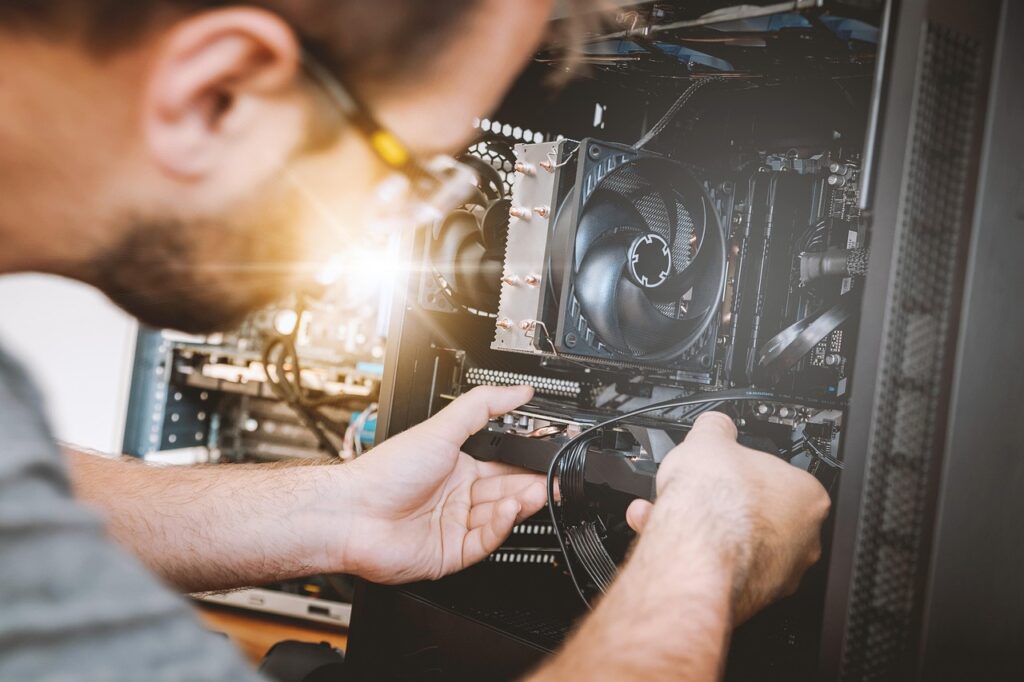
「起動可能なデバイスが見つかりませんでした」と表示された際の対処法は、以下の通りです。
- 再起動
- 放電
- 周辺機器の取り外し
- BIOSの設定変更
- スタートアップ修復の実施
- CHKDSKコマンドの実施
- Windowsの再インストール
- 診断プログラムの実行
- システム復元の実施
- CMOS電池の交換
- HDD/SSDの交換
- ウイルスのスキャンと駆除
- 専門家への依頼
- 初期化
順に解説します。
再起動
パソコンのトラブルを解決する基本は再起動です。一時的なエラーの場合もあるため、一度再起動してみましょう。
放電
帯電が原因によるエラーのケースもあるため、放電の実施で解決できる可能性もあります。以下の手順で放電を試みるのもおすすめです。
- パソコンの電源を切り、電源や周辺デバイスのケーブルを抜く
- バッテリーを外せる場合は一度外す
- 3分から5分程度放置する
- 再度ケーブルをつなげ、パソコンを起動する
周辺機器の取り外し
周辺機器の取り外しで、エラーを解消できる場合もあります。周辺機器が接続されていると、BIOSの起動順序が変更され正常に起動しません。一度全ての周辺機器を取り外して、再起動しましょう。
BIOSの設定変更
BIOSの設定変更もエラーの解消に効果的です。具体的な手順は以下の通りです。
- パソコンを再起動する
- 起動中にDelやF2、F10キーを押してBIOSの設定画面を表示させる
- 「Boot」を選択する
- システムのハードドライブが起動順序の一番上にあるかを確認して、ない場合は変更する
スタートアップ修復の実施
スタートアップ修復とは、Windowsの起動を妨げるシステムの問題を解決する回復ツールのことです。 パソコンの問題をスキャンして正常な起動を促します。スタートアップ修復実施の具体的な手順は以下の通りです。
- F12キーを押しながらパソコンの電源を入れる
- 起動メニューが表示されたら「Windows 回復環境」もしくは「Windows Recovery Environment」を選び、Enterキーを押す
- 「トラブルシューティング」→「詳細オプション」→「スタートアップ修復」の順に選択する
CHKDSKコマンドの実施
CHKDSKコマンドとは、Windowsのディスクエラーを検出して修復するツールのことです。以下の手順で実施できます。
- BIOSの設定にてインストールメディアが優先される起動順に変更する
- USBメモリなどのインストールメディアをパソコンに入れる
- 「Press any key to boot from CD or DVD. .」などと表示された後に適当なキーを押す
- インストールメディアのセットアップ画面で「次へ」をクリックする
- 「コンピューターを修復する」→「トラブルシューティング」→「コマンドプロンプト」の順にクリックする
- 「CHKDSK /f C:」と入力してEnterを押す
Windowsの再インストール
Windowsの再インストールでもエラーを解消できるケースがあります。具体的な手順は以下の通りです。
- BIOSの設定にてインストールメディアが優先される起動順に変更する
- USBメモリなどのインストールメディアをパソコンに入れる
- 「Press any key to boot from CD or DVD. .」などと表示された後に適当なキーを押す
- インストールメディアのセットアップ画面で「次へ」をクリックする
- 「コンピューターを修復する」→「トラブルシューティング」→「このPCを初期の状態に戻す」→「個人用ファイルを保持する」の順にクリックする
- 「クラウドからダウンロード」もしくは「ローカル再インストール」を選ぶ
Windowsの再インストールを行うとデータは消えませんが、アプリ・設定は消去されるため、注意が必要です。
診断プログラムの実行
診断プログラムの実施もエラーの解消に有効です。具体的な手順は以下の通りです。
- パソコン起動後、ロゴが表示されるまでF12キーを押し続ける
- 起動メニューから「診断プログラム」もしくは「Diagnostic Program」を選ぶ
- 「診断プログラムを実行しますか?」または「Do you want to run Diagnostic Program?」と表示されたらYキーを押す
システム復元の実施
システム復元を利用してエラーを解消する方法もあります。以下の手順でシステム復元を試みましょう。
- セーフモードで「詳細オプション」を選ぶ
- 「トラブルシューティング」→「詳細オプション」→「システム復元」の順にクリックする
ただ、システム復元は復元ポイントを設定していなければ活用できません。
復元ポイントの設定やシステム復元の詳細は以下をご覧ください。
⇒Windowsにおけるシステムの復元の方法・手順を徹底解説!
CMOS電池の交換
CMOS電池が消耗している場合は、電池の交換によりエラーを解消できるケースがあります。CMOS電池は、パソコンの型番ごとに異なります。購入時には使用中のパソコンに利用できる電池を購入しましょう。また、交換時マザーボードに触れてしまうと故障する可能性があるため、注意が必要です。
HDD/SSDの交換
HDD/SSDの破損もエラーの原因であるため、交換すると問題を解消できる場合があります。まずは、HDD/SSDの接続ケーブルを抜き、再度差し込んで問題が解決しないか確認しましょう。接触不良が原因であれば抜き差しで解決します。HDD/SSDが破損している場合には、交換が必要です。
ウイルスのスキャンと駆除
ウイルス感染が原因と考えられる場合には、ウイルススキャンも実施しましょう。ウイルスが見つかった際は、駆除を行います。また、ネットワークで接続された他のデバイスに感染が拡大していないかの確認も欠かせません。
専門家への依頼
自分で対応できない場合は、専門家へ依頼すると良いでしょう。専門家に依頼すれば、重要なデータを消さずに修理できる可能性が高まります。ただ、専門業者ごとにスキルが大きく異なるため、依頼する業者の慎重な選定が重要です。実績や口コミ・評判なども確認して、信頼性の高い業者を選びましょう。
初期化
エラー解消の最終手段はパソコンの初期化です。ただ、初期化を行えば保存されているデータや設定が全て消え、工場出荷時の状態に戻ります。あくまで最終手段と捉え、まずは他の方法を試しましょう。

リスクを減らすために日頃実施すべきこと
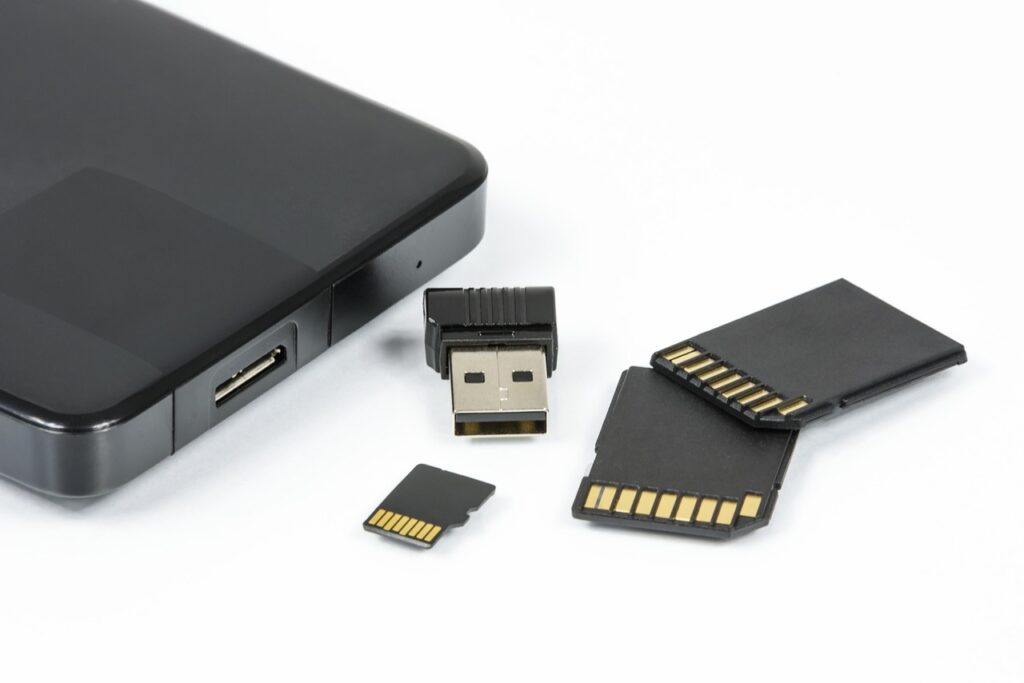
最後に、リスクを減らすために日頃実施すべき以下のことを紹介します。
- データのバックアップ
- パソコンの掃除
- 丁寧な扱い
データのバックアップ
定期的にデータのバックアップを取りましょう。パソコンになんらかの不具合が発生した場合、データが消える可能性があります。定期的にバックアップを取っておけば、重要なデータを復元可能です。また、誤ってデータを消去してしまった場合にも対応可能です。
パソコンの掃除
パソコンの掃除も欠かせません。パソコン内部にほこりが溜まると、故障や動作不良を起こします。定期的にパソコンの掃除を行い、清潔な状態を保ちましょう。
丁寧な扱い
パソコンは丁寧に取り扱うことが重要です。当然ですが、強い衝撃を与えればパーツが破損してエラー発生の原因となります。持ち運びや移動時には丁寧な扱いを心掛け、衝撃を与えないように注意しましょう。
まとめ
「起動可能なデバイスが見つかりませんでした」や「No bootable device」「No boot device found」「Boot Device Not Found」と表示されるエラーは、データの読み込み失敗により発生します。原因は、帯電や起動ディスクの破損、CMOS電池の消耗などさまざまです。複数の原因が考えられるため、適切な対処法を行うことが重要です。
また、ウイルス感染が原因でエラーが発生するケースもあります。ウイルス感染が原因の場合、対処が遅れれば被害が拡大するでしょう。万が一、個人情報や機密データが漏洩すれば、企業の信用・ブランドイメージに傷が付く恐れがあるため、情報漏洩を迅速に察知して対処できる体制の構築も重要です。情情報漏洩監視ツール「ダークウェブアイ」は、会社のドメイン情報を入れるだけで「いつ」「どこから」「どんな情報が」漏れてしまったのか、一瞬で分かります。
自社情報が漏洩していないか不安な方は、まずは自社の漏洩状況を確認してみてはいかがでしょうか?
⇒メールアドレスを入れるだけ!自社の漏洩状況をチェック!