「コンピュータの電源を入れたままにしてください」表示が終わらない理由と対処法を解説
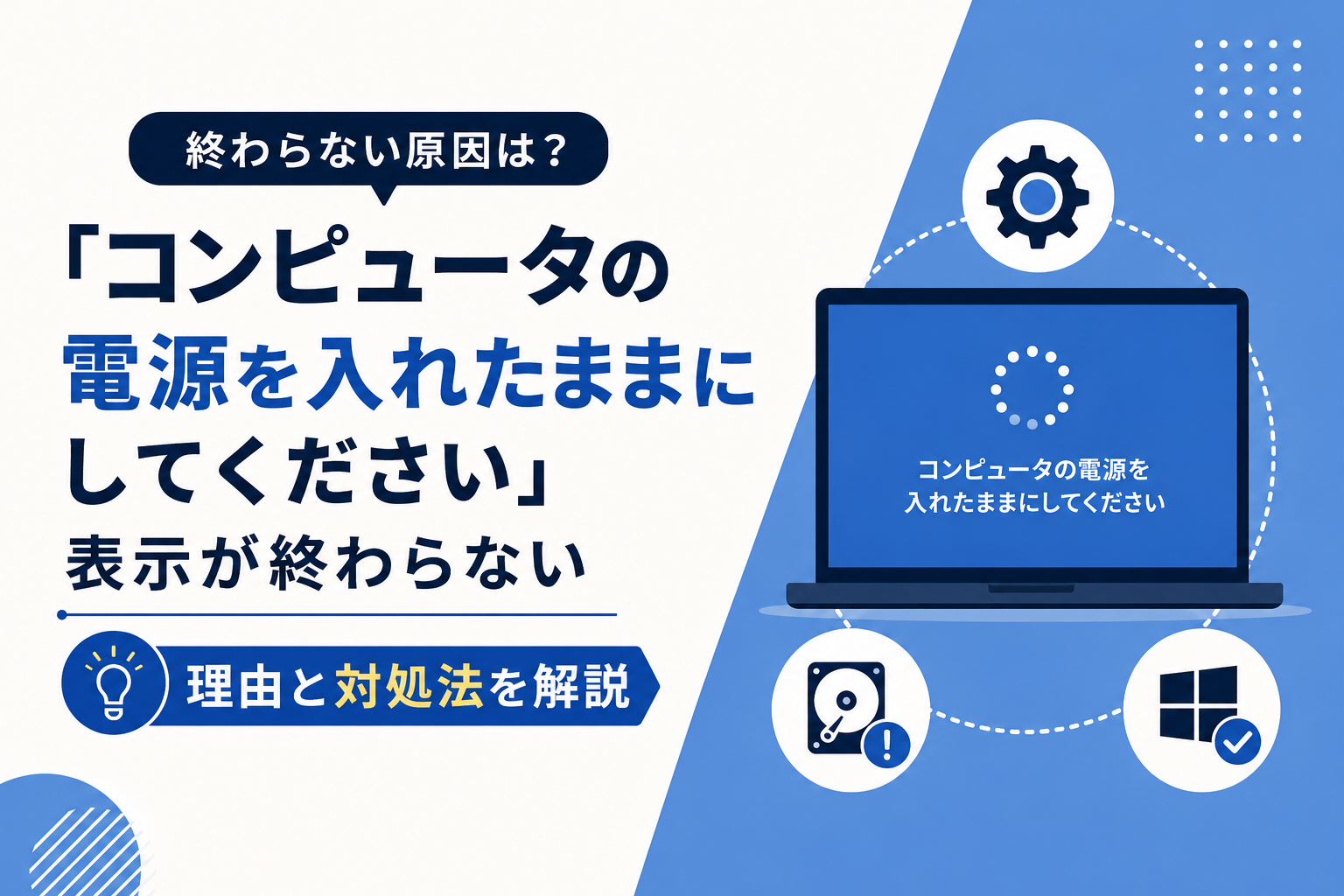
コンピュータの電源を入れたままにしてください」表示が終わらない原因は帯電やウイルス感染、システムファイル破損など複数あります。本記事では11個の原因と17個の対処法、エラー防止方法を詳しく解説します。
目次
「コンピュータの電源を入れたままにしてください」表示が終わらない原因は、帯電やウイルス感染、システムファイルの破損など複数存在します。原因により適切な対処法が異なるため注意が必要です。特に、ウイルス感染が原因の場合、迅速に対処しなければ被害が拡大する恐れがあるでしょう。
本記事では「コンピュータの電源を入れたままにしてください」表示が終わらない原因や対処法、パソコンのエラーを防ぐ方法について詳しく解説します。パソコンのエラーが起こる原因と対処法を知りたい方は、ぜひ参考にしてください。
「コンピュータの電源を入れたままにしてください」表示が終わらない11個の原因
「コンピュータの電源を入れたままにしてください」表示が終わらない主な原因は、以下の11個です。
- 帯電している
- ウイルスに感染した
- ディスクの容量が不足している
- パソコンのスペックが不足している
- 周辺機器の接続エラーが起きている
- BIOSエラーが発生した
- システムファイルが破損した
- HDD/SSDに障害が発生した
- Windowsアップデートに問題が発生した
- ソフトウェアをインストール・アンインストールしている
- ハードウェアをインストールしている
順に解説します。
帯電している
帯電はパソコンでエラーが発生する原因になります。帯電とは、パソコンの内部に静電気が溜まりハードウェアが適切に動かない現象のことです。長時間パソコンの電源を付けていたり、充電コードをさしていたりすると帯電が起こります。
ウイルスに感染した
ウイルスやマルウェア感染が原因で「コンピュータの電源を入れたままにしてください」表示が終わらないケースも存在します。ウイルスなどに感染した場合、迅速に対処しなければ他のコンピュータへの感染拡大や、情報漏洩が発生する恐れがあります。
ディスクの容量が不足している
ディスク容量の不足がエラー発生の原因になるケースもあります。ディスク容量が足りないと、Windowsのアップデートが正常に完了しなかったり、CPUなどに負荷がかかったりします。特に、セキュリティ対策ツールなどのソフトウェアを複数活用している場合、互いに干渉して容量を過剰に消費するケースがあるため注意が必要です。
パソコンのスペックが不足している
パソコンのスペック不足により「コンピュータの電源を入れたままにしてください」表示が終わらない場合もあるでしょう。スペックが低ければ、パソコンの動作が遅くなったりアップデートの完了に時間がかかったりします。特に、OSのアップデートが行われ新たな機能が追加されると、より高い性能が求められます。
周辺機器の接続エラーが起きている
周辺機器の接続に問題があり、エラーが起こるケースもあります。周辺機器のドライバーエラーは「コンピュータの電源を入れたままにしてください」表示が終わらないだけでなく、他のトラブルが発生する原因にもなるため注意が必要です。
BIOSエラーが発生した
BIOSのエラーもパソコントラブルの原因になります。BIOS(バイオス)とは、ハードウェアを制御してOSが動作できるようにする基本的なプログラムのことです。
システムファイルが破損した
システムファイルの破損や上書きにより、パソコンの動作が不安定になるケースも存在します。ハードウェアの障害やウイルス感染によりシステムファイルが破損します。また、不適切なシャットダウンもシステムファイルが破損する原因になるため注意が必要です。
HDD/SSDに障害が発生した
HDD/SSDの障害に起因したエラーも存在します。HDD/SSDの障害には以下の2種類があります。
- 論理障害:システムクラッシュやデータ自体の破損などによる障害
- 物理障害:経年劣化や水没、衝撃などによる障害
Windowsアップデートに問題が発生した
Windowsアップデートに時間がかかったり、問題が発生したりすると「コンピュータの電源を切らないでください」表示が終わりません。アップデートには多少の時間がかかるため、様子をみましょう。
ソフトウェアをインストール・アンインストールしている
ソフトウェアをインストール・アンインストールも、Windowsのアップデート同様時間がかかります。強制終了を行うと、他トラブルの原因になるため注意しましょう。
ハードウェアをインストールしている
ハードウェアのインストールに時間がかかっており「コンピュータの電源を切らないでください」表示が終わらないケースもあります。インストール中は、ソフトウェアを正常に起動できません。
「コンピュータの電源を入れたままにしてください」と表示された際における17個の対処法
続いて「コンピュータの電源を入れたままにしてください」と表示された際における以下17個の対処法を紹介します。
- アクセスランプを確認して待機する
- 放電する
- 強制終了する
- ウイルスのスキャンと駆除を行う
- 周辺機器を外す
- メモリを増やす
- データを削除する
- BIOSの設定を初期化する
- セーフモードで起動する
- スタートアップ修復を行う
- トラブルシューティングを行う
- 高速スタートアップを無効化する
- システムファイルチェッカーを活用する
- システム復元を実行する
- HDD/SSDを換える
- 初期化する
- 専門業者に依頼する
アクセスランプを確認して待機する
まずは、アクセスランプの状態を確認しましょう。パソコン内のデータ書き込みなどが行われている場合には、アクセスランプが点滅します。点滅中にパソコンを強制終了すると、データ破損などの原因になるため待機しましょう。
放電する
放電することにより帯電によるエラーの解消が可能です。放電手順は以下の通りです。
- パソコンから充電コードを抜く
- 可能であれば本体からACアダプタを外す
- 周辺機器や他のケーブルを全て抜き、3分程度放置する
強制終了する
強制終了もエラー解消に効果的です。ただ、強制終了はパソコンに負担がかかるため、何度も行うことは避けましょう。また、強制終了前にアクセスランプの状態確認が欠かせません。
ウイルスのスキャンと駆除を行う
ウイルス感染が原因と想定される場合には、ウイルススキャンと駆除を実施します。また、ネットワークからの切り離しも行いましょう。ネットワークに接続された状態が続けば、他のコンピューターへ感染が拡大します。情報が漏洩した場合、企業の信用やブランドイメージが低下する恐れがあります。
周辺機器を外す
周辺機器を外すことも有効です。具体的には、以下を取り外して再起動を行いましょう。
- マウス
- キーボード
- WEBカメラ
- タッチペン
- ディスプレイ
- プリンター
- ルーター
- USBメモリ
メモリを増やす
メモリの増設によりエラーを解消できるケースもあります。増設すれば、アップデートなどにも対応できパソコンの処理速度が向上します。パソコンごとに対応規格が異なるため、増設の際には対応規格を確認しましょう。主な規格は以下の通りです。
- DDR
- DDR2
- DDR3
- DDR4
- DDR5
データを削除する
データの削除により、アップデートなどで活用する容量を確保してエラーを解消する方法も効果的です。不要なデータやアプリなどは削除しましょう。定期的なデータやアプリの整理がおすすめです。
BIOSの設定を初期化する
BIOSの設定初期化で、トラブルが解決する可能性もあります。具体的な手順は以下の通りです。
- パソコンの起動時に、DelキーもしくはF2キーを押す
- 「Load Default Settings」または「最適化されたデフォルト設定を読み込む」をクリック
- 「保存」を選択後、再起動の実施
BIOSの設定をリセットしても、データが消えることは基本的にありません。
セーフモードで起動する
セーフモードでの起動もパソコンのトラブル解決に有効です。セーフモードとは、必要最低限のドライバやサービスのみを読み込み、システムの安定性を高めるモードのことです。通常のモードで起動させた場合にトラブルの原因となるドライバやソフトウェアの影響を排除して、システムの動作確認ができます。
セーフモードで起動する基本的な手順は以下の通りです。
- 「Windowsマーク」→「電源アイコン」の順にクリックする
- Shiftキーを押しながら「再起動」をクリックする
- オプション選択画面の「トラブルシューティング」を選ぶ
- 「詳細オプション」→「スタートアップ設定」の順に選ぶ
- 「再起動」をクリックする
- スタートアップ設定の画面が表示されたら、F4キーを押して「セーフモードを有効にする」を選択する
他の方法やWindows以外のデバイスでセーフモードを起動させる方法を知りたい方は、以下もご覧ください。
⇒セーフモードとは?セーフモードでの起動・解除方法や活用シーンを解説!
スタートアップ修復を行う
スタートアップ修復は、パソコンの問題を自動解決する回復ツールです。以下の手順で利用できます。
- 強制終了を3回行い、Windows回復環境を起動
- 「トラブルシューティング」→「詳細オプション」→「スタートアップ修復」の順にクリック
- ユーザーアカウントを選択後、パスワードを入力
- スタートアップ修復が完了したら再起動
トラブルシューティングを行う
トラブルシューティングは、Windowsアップデート中に発生した問題の解決に役立つツールです。以下の手順で利用できます。
- スタートボタンを右クリックして「設定」を選択
- 上部の検索ボックスに「トラブルシューティング」と入力
- 「トラブルシューティングの設定」→「その他のトラブルシューティング ツール」→Windows Updateの「実行する」の順にクリック
- デバイスの再起動
高速スタートアップを無効化する
高速スタートアップの無効化により、トラブルの解決を図れるケースもあります。具体的な手順は以下の通りです。
- スタートボタンを右クリックして「電源オプション」を選択
- 「電源の追加設定」→「電源ボタンの動作を選択する」→「現在利用可能ではない設定を変更します」の順にクリック
- 「シャットダウン設定」にある「高速スタートアップを有効にする(推奨)」のチェックを外す
- 「変更の保存」をクリック
システムファイルチェッカーを活用する
システムファイルチェッカーは、パソコン上にあるファイルの問題を確認するツールです。以下の手順で活用できます。
- Windowsキーを押す
- 検索ボックスに「cmd」と入力して、コマンドプロンプトの「管理者として実行」をクリック
- 「このアプリがデバイスに変更を加えることを許可しますか?」と表示されたら「はい」をクリック
- 「DISM.exe /Online /Cleanup-image /Restorehealth」 と入力してEnterキーを押す
- 「操作は正常に完了しました」と表示されたら「sfc /scannow」と入力してEnterキーを押す
- 「検証 100% 完了しました」と表示された後に「終了」と入力してEnter キーを押す
システム復元を実行する
システム復元を用いて事前に設定したポイントにパソコンの状態を戻すことで、エラーの解消を試みる方法もあります。ただ、システム復元を利用するには事前に復元ポイントを設定しておくことが必要です。
システム復元や復元ポイントの詳細や手順などは以下をご覧ください。
⇒Windowsにおけるシステムの復元の方法・手順を徹底解説!
HDD/SSDを換える
HDD/SSDが原因の場合、交換することでエラーの解消が可能です。また、HDD/SSDを交換すればパソコンの動作速度が高まり、快適に操作できるようになります。
初期化する
エラー発生時の最終手段は初期化です。ただ、初期化を行えばパソコンが工場から出荷された際の状態に戻るため、データや設定が失われます。まずは他の対処法を試して、エラーの解消を試みましょう。また、万が一の際にも対応できるように日頃からデータなどのバックアップを取ることが重要です。
専門業者に依頼する
自身での対処が難しい場合には、専門業者に依頼しましょう。専門業者に任せれば、データを破損せずに問題を解決してくれる可能性が高まります。専門業者は複数あるため、実績などを確認して信頼性が高い業者を選定すると良いでしょう。
エラーを防ぐ4つの方法
パソコンのエラーを防ぐには以下の4つが重要です。
- OSを最新版に保つ
- ドライバーを更新する
- Windows Defenderを利用する
- スリープモードを無効化する
順に解説します。
OSを最新版に保つ
OSは常に最新版を保つようにしましょう。OSのアップデートでは不具合の解消が行われます。また、脆弱性の解消によるセキュリティの強化や新機能の追加が実施されるケースもあります。こまめにアップデートする癖を付けると良いでしょう。
なお、OSアップデートの詳細は以下をご覧ください。
⇒OSのアップデート手順をデバイス別に紹介!メリットや実施前にすべきことも解説
ドライバーを更新する
ドライバーの更新も欠かせません。OSだけでなくドライバーも常に最新版を保つように心掛けましょう。公式サイトで最新版が提供される場合には、ダウンロードして更新します。
Windows Defenderを利用する
Windows Defenderを利用すれば、セキュリティを強化できトラブルの防止につながります。Microsoft DefenderとはMicrosoft社が提供するセキュリティサービス群のことです。ウイルス・マルウェアの検知と防御やアプリケーション保護などの機能を利用できます。
Windows Defenderの詳細は以下をご覧ください。
⇒Microsoft Defender(Windows Defender)とは?メリットデメリットから設定方法まで解説
スリープモードを無効化する
アップデート中にスリープモードが起動すると、エラーが発生する原因になります。日常的にスリープモードを活用している方は、アップデートを実施する際無効にしましょう。
パソコンのエラーに関するよくある2つの質問
最後に、パソコンのエラーに関してよくある以下2つの質問を紹介します。
- 再起動が終わらない場合はどの程度待つべき?
- エラーが表示されたときに強制終了しても問題ない?
再起動が終わらない場合はどの程度待つべき?
基本的に、再起動は長くても3分から5分程度で完了します。ただ、スペックが低かったり、長年使い経年劣化したりしている場合にはより多くの時間がかかります。数時間程度かかるケースもあるでしょう。
5分程度待っても再起動が完了しない場合は、まずアクセスランプの確認が必要です。アクセスランプも点灯しておらず時間がかかっていたら、本記事で紹介した対処法を試すと良いでしょう。
エラーが表示されたときに強制終了しても問題ない?
パソコンでエラーが表示された際、強制終了は一つの対策です。ただ、強制終了はパソコンに多大な負担をかける行為です。ファイル破損やHDDが故障する原因になるケースもあります。容易にできる手段ですが多用は避けた方が良いでしょう。
まとめ

「コンピュータの電源を入れたままにしてください」表示が終わらないエラーの原因は、複数あります。具体的には、帯電やウイルス感染、システムファイルの破損などが該当します。トラブルの解消には、適切な対処法の選択が重要です。
特に、ウイルス感染が原因の場合、対処が遅れれば情報漏洩や他コンピューターへの感染など、被害が拡大する可能性があるでしょう。近年は、プライバシー保護に関する注目が高まっており、情報が漏洩すれば企業の信用やブランドイメージが低下する恐れがあります。セキュリティ対策ツールを活用して、ウイルス感染を未然に防ぐとともに、情報漏洩にすぐ気付き対処する体制の整備が重要です。情報漏洩監視ツール「ダークウェブアイ」は、会社のドメイン情報を入れるだけで「いつ」「どこから」「どんな情報が」漏れてしまったのか、一瞬で分かります。
自社情報が漏洩していないか不安な方は、まずは自社の漏洩状況を確認してみてはいかがでしょうか?
⇒メールアドレスを入れるだけ!自社の漏洩状況をチェック!