Googleのセキュリティ通知に要注意!対処法や詐欺の見極め方法を解析
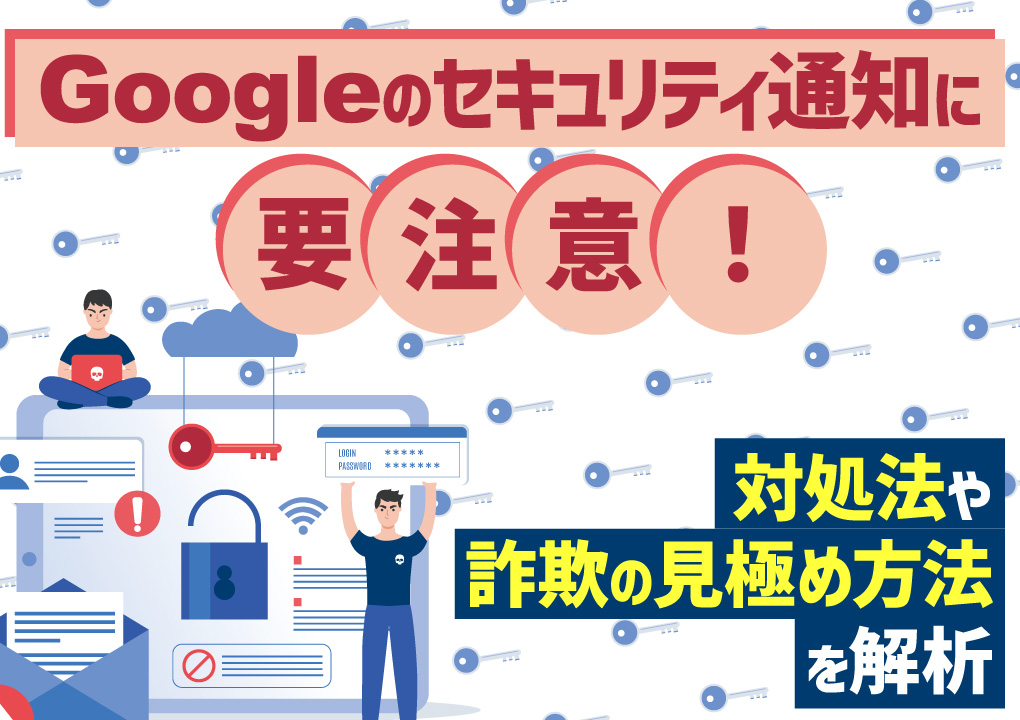
Googleのセキュリティ通知とは、不審な行動を検出しアカウントの乗っ取りなどを防ぐ機能のことです。セキュリティ通知に適切に対応すれば情報漏洩などのリスクを未然に防止できますが、フィッシングや詐欺メールの可能性があるため注意が必要です。例えば、「あなたのアカウントは以下の理由で報告されました」という件名のメールが届いた場合、フィッシング詐欺の可能性を考慮し、慎重に対応することが重要です。本記事では、Googleのセキュリティ通知の概要や対処方法、詐欺との見極め方法などについて詳しく解説します。Googleのセキュリティ通知について知りたい方、情報漏洩などのリスクを抑えたい方は、ぜひ参考にしてください。
目次
Googleのセキュリティ通知とは、不審な行動を検出しアカウントの乗っ取りなどを防ぐ機能のことです。セキュリティ通知に適切に対応すれば情報漏洩などのリスクを未然に防止できますが、フィッシングや詐欺メールの可能性があるため注意が必要です。
本記事では、Googleのセキュリティ通知の概要や対処方法、詐欺との見極め方法などについて詳しく解説します。Googleのセキュリティ通知について知りたい方、情報漏洩などのリスクを抑えたい方は、ぜひ参考にしてください。
Googleのセキュリティ通知とは

Googleのセキュリティ通知は、Googleアカウント上での不審な行動について警告するためのセキュリティ機能です。本人以外の不正利用の防止を目的に、不審な動きを検出した際はアカウント保持者に通知します。
セキュリティ通知に素早く対応すれば、アカウントを安全に運用可能です。ここからは、セキュリティ通知が届く理由とタイミングや、届く場所について詳しく解説します。
セキュリティ通知が届く理由とタイミング
Googleアカウントを利用するためには、メールアドレスとパスワードが必要です。万が一、ログイン情報が漏洩すれば、個人情報が流出し不正にアカウントを利用される可能性があります。
Googleでは以下の不審な動きを検出した場合、アカウント保持者に通知を出し、トラブルを防止しています。
- 一度に多くの電子メールが送信されるなど、不審なアクティビティが発生した場合
- 新たなデバイスからのログインや、パスワード表示などの重要な操作が行われた場合
- 普段と違う場所でのログインや使われ方をした場合
セキュリティ通知が届く場所
基本的に、セキュリティ通知はGoogleのメールアプリである「Gmail」に届きます。また、検索アプリのアカウント管理画面からも確認可能です。
Googleのセキュリティ通知が届いたときの対処法

Googleのセキュリティ通知で「アクティビティを確認」をタップすれば、以下を確認できます。
- 操作内容
- 利用デバイスの種類
- 利用場所
- 時刻
通知が届いた場合は、まず自分が行ったアクティビティかどうかの確認をする必要があります。ここからは、セキュリティ通知が届いたときの対処法を、心当たりがある場合とない場合にわけて詳しく解説します。
心当たりがある場合
心当たりがある場合、多くの操作は必要ありません。「はい、心当たりがあります」を選択するだけです。自分が操作した直後であっても、必ずアクティビティで詳細を確認ください。
心当たりがない場合
心当たりがない場合には、以下の手順でアカウントの保護が必要です。
- 通知にある「いいえ、アカウントを保護します」をタップ
- Googleアカウントに移動
- パスワードの再設定
- 「セキュリティの問題が見つかりました」パネルで「アカウントを保護」をタップ
パスワード変更では、現在のパスワード入力後に新たなものを入力します。名前や生年月日など、第三者から推測しやすいものを避け、強固なパスワードを設定ください。
Googleのセキュリティレベルを上げる方法

Googleの不正利用を防ぐためには、セキュリティレベルの向上が欠かせません。
具体的には、以下の方法が効果的です。
- セキュリティ診断の実施
- 2段階認証プロセスの有効化
- 再設定用の電話番号もしくはメールアドレスの追加
- ツールの利用
ここからは、上記それぞれの方法について詳しく解説します。

セキュリティ診断の実施
Googleには、アカウントの保護が行われているかを確認する機能が実装されています。
不正利用されていないか、以下の手順によるセキュリティ診断で確認可能です。
- Googleアカウントにログイン
- 「Googleアカウント管理」をクリック
- 画面左のメニューバーにある「セキュリティ」をクリック
- 「アカウントを保護」をクリック
問題なければ、各項目に緑のチェックマークがつきます。一方、対応が必要であれば青のビックリマークや「推奨される対応があります」という文言が表示されます。
2段階認証プロセスの有効化
2段階認証プロセスは、パスワードだけでなく以下などを利用しログインする仕組みです。
- セキュリティキー
- プッシュ通知
- 音声もしくはテキストメッセージ
- 認証システムアプリ
2段階認証を有効化すれば、パスワードだけではログインできなくなるため、安全性やセキュリティ性が向上します。現在は、新規アカウントを作成する際にデフォルトで2段階認証を設定する仕様になっています。
2段階認証プロセスを有効化する手順は以下の通りです。
- Googleアカウントにログイン
- 「Googleアカウント管理」をクリック
- 画面左のメニューバーにある「セキュリティ」をクリック
- 「Googleにログインする方法」にある「2段階認証プロセス」をクリック
- 表示された手順に従い設定
ログインするたびに2段階認証の実施が負担になる場合は、ログイン時に「このデバイスでは次回から表示しない」にチェック入れれば、パスワードのみでログインできます。
再設定用の電話番号もしくはメールアドレスの追加
再設定用の電話番号・メールアドレスを追加すれば、パスワードを忘れ自身のアカウントにログイン不可になった際も、パスワードの再設定ができます。
万が一に備え、以下の手順による設定がおすすめです。
| 1.Googleアカウントにログイン 2.「Googleアカウント管理」をクリック 3.画面左のメニューバーにある 「セキュリティ」をクリック 4.「Googleにログインする方法」にある 「再設定用の電話番号」をクリック 5.パスワードを入力し「次へ」をクリック 6.「再設定用の電話番号の追加」をクリック し、入力後「次へ」を選択 7.「コードを入手」をクリックし、SMS送信 されたコードを入力後「確認」を選択 | 1.Googleアカウントにログイン 2.「Googleアカウント管理」をクリック 3.画面左のメニューバーにある 「セキュリティ」をクリック 4.「Googleにログインする方法」にある 「再設定用のメールアドレス」をクリック 5.「再設定用のメールアドレス」を入力後、 「次へ」をクリック 6.再設定用のメールアドレスで受信したメール に記載のある「確認コード」を入力し、 「確認」をクリック |
ツールの利用
ツールの利用もセキュリティレベル向上に効果的です。近年はクラウドなどの利用増加とともに、詐欺やハッキングなどの被害も増えています。
詐欺やハッキングの対策ツールを導入することも選択肢の一つです。しかし、ツールを導入しても100%対策しきれることはなく、実際セキュリティ被害を受けて情報漏洩に繋がってしまうという事例もあります。
そこで、2022年にIBMのベストテクノロジー賞を受賞した実績のある「ダークウェブアイ」の利用がおすすめです。最新のデジタル・テクノロジーで、以下などの機能により情報の漏洩状況を一元管理できます。
- ダークウェブからの情報探索
- 会社メール・ID・PW漏洩の即時アラート
- 対策状況の管理
- 各社員や各サイト・アプリにおける情報漏洩の閲覧
- 漏洩情報キーワードの探索
詐欺やハッキングなどの対策ツールを導入していても完全な情報漏洩の防止は困難ですが、ダークウェブアイによる早期発見による迅速な対応で、漏洩によるリスクを最小化できます。

Googleのセキュリティ通知が詐欺かを見極める方法

Googleのセキュリティ通知は不正ログインやアカウント情報の漏洩を防ぐために有益な機能ですが、このセキュリティ通知自体が、詐欺である可能性もあります。フィッシングと呼ばれる手法で、実際には不正ログインが発生していないにも関わらず、Googleを装い偽のサイトに誘導しパスワードを入力させられるケースもあります。
心当たりがないGoogleのセキュリティ通知が来た際は、慌てず冷静な対応が欠かせません。
Googleを装い偽サイトにパスワードを入力させ盗む、フィッシングメールや詐欺メールの可能性があります。例えば、「あなたのアカウントは以下の理由で報告されました」という件名のメールが届いたことはないでしょうか。この種のメールを受け取った場合は、フィッシング詐欺の可能性を考慮し、慎重に対応することが重要です。近年はGoogleに限らず、金融機関などの名前を利用した詐欺メールも少なくありません。
Googleのセキュリティ通知が詐欺かを見極めるには以下の方法が有効です。
- メールアドレスを確認する
- メールのトーンを評価する
- 内容や最近の利用状況を確認する
それぞれについて解説します。
メールアドレスを確認する
送信元のメールアドレスを確認ください。詐欺の場合は、メールアドレスに無作為な数字や文字が使われていたり、スペルミスがあったりします。
また、Googleの正規なセキュリティ通知で利用されるアドレスの多くは「no-reply@accounts.google.com」です。違うアドレスから通知が来た場合は、詐欺の可能性があるため注意が必要です。
メールのトーンを確認する
詐欺の場合は、パニックを起こさせ冷静な判断をさせないためのトーンがほとんどです。すぐに行動させるために、緊急や脅迫的な表現が使用されているケースが少なくありません。
正式なGoogleのセキュリティ通知には、早急にパスワード変更などを迫るトーンは使用されていません。
また、正式なものであれば、操作内容や利用デバイスの種類、場所・時刻が記載され、詐欺の場合はリンクの記載やファイルが添付されています。ファイルをダウンロードするとウイルスに感染するケースがあるため、怪しい場合はダウンロードを避けましょう。
内容や最近の利用状況を確認する
通知からだけでなく、Googleアカウントにログインし内容や最近の利用状況を確認する方法も有益です。
以下の手順で最近のアクティビティをチェックできます。
- Googleアカウントにログイン
- 「Googleアカウント管理」をクリック
- 画面左のメニューバーにある「セキュリティ」をクリック
- 「最近のセキュリティ関連のアクティビティ」欄に表示されている時刻と内容や、メールの受信時刻・内容を確認する
最近のセキュリティ関連のアクティビティ欄には、過去28日間のセキュリティアクティビティとアラートが表示されます。受け取った通知の履歴がなければ、詐欺メールの可能性があります。
まとめ

Googleのセキュリティ通知とは、不審な行動を検出しアカウントの乗っ取りなどを防ぐ機能のことです。
セキュリティ通知に適切に対応すれば情報漏洩などのリスクを未然に防止できますが、フィッシングや詐欺メールの可能性があるため注意が必要です。また、セキュリティレベルの向上も欠かせません。
現在、自社情報が漏洩していないか不安な方は、漏洩検知サービス「ダークウェブアイ」の無料トライアルをしてみてはいかがでしょうか?
どのサービスからどの社員のメールアドレスが漏洩しているのか確認し、今すぐ対処しましょう!