画面は真っ黒だけどマウスカーソルだけは動く原因と対処法とは?やってはいけないことも解説
画面は真っ黒だけどマウスカーソルだけは動く症状の原因は、システムファイルの破損やウイルス感染などさまざまで、対処法も複数存在します。本記事では、画面は真っ黒だけどマウスカーソルだけは動く原因と対処法やパソコンのトラブル時に行ってはいけないことについて解説します。
目次
画面は真っ黒だけどマウスカーソルだけは動く症状の原因は、パソコンの誤作動やシステムファイルの破損、ウイルス感染などさまざまです。また、その際の対処法が多数あるため、パソコンの状況を確認しながら適切なものを選択することが求められます。
本記事では、画面は真っ黒だけどマウスカーソルだけは動く原因と対処法やパソコンのトラブル時に行ってはいけないことについて詳しく解説します。パソコンのトラブルを解消したい方は、ぜひ参考にしてください。
画面は真っ黒だけどマウスカーソルだけは動く原因

画面は真っ黒だけどマウスカーソルだけは動く主な原因は、以下の通りです。
- 起動に時間がかかっている
- パソコンの誤作動
- システムファイルの破損
- アップデートに起因したトラブル
- ウイルス感染
- ドライバーの更新失敗
- 古いドライバーの使用
- 互換性の無いデバイスの使用
- パーツの破損
順に解説します。
起動に時間がかかっている
起動に時間がかかると、画面は真っ黒にも関わらずマウスカーソルだけは動く状態になる場合があります。パソコンの立ち上げ時には、多数の処理が実行されています。性能が低い場合は、起動に時間がかかるでしょう。
パソコンの誤作動
パソコンの誤作動が原因で、正常に起動できないケースもあります。例えば、帯電が原因で内部に電気が溜まり誤作動を起こす場合が存在します。また、部屋の温度が暑すぎることも誤作動を起こす原因です。
システムファイルの破損
システムファイルの破損で、画面は真っ黒だけどマウスカーソルだけは動く状態になるケースもあります。システムファイルとは、Windowsのプロセスやアプリケーション、デバイスドライバーを正常に動作させるために必要なファイルのことです。長期間の利用やウイルス感染などにより、システムファイルが破損する場合があります。
アップデートに起因したトラブル
アップデートに起因したトラブルで、パソコンが正常に動かないケースも存在します。とくに、アップデート直後は正常な起動に時間がかかり、画面が通常通り映らないこともあるでしょう。アップデートに必要な時間やその後の状態は、パソコンの性能・インターネット回線の状態などで異なります。
ウイルス感染
ウイルス感染が原因で、パソコンの画面が真っ暗にも関わらずマウスカーソルだけが動くこともあります。パソコンの状態が悪くなるだけでなく、不正アクセスや情報漏洩が発生するケースもあるでしょう。万が一、情報漏洩が起これば企業の信用やブランドイメージに傷が付くため、注意が必要です。
なお、ウイルス感染の原因や対策の詳細は以下をご覧ください。
⇒パソコンがウイルス感染したらどうする?原因や症状、4つの対策方法について解説
ドライバーの更新失敗
ドライバーの更新失敗も、パソコンの正常な起動を妨げる原因です。ドライバーとは、OSとハードウェアの間を仲介するソフトウェアのことです。ハードウェアが正しく機能するには、ドライバーが適切にインストールされている必要があります。画面が真っ黒の場合、グラフィックドライバーの更新に失敗している可能性が考えられます。
古いドライバーの使用
古いドライバーの使用が原因で、パソコンの正常な起動ができなくなることもあります。古いドライバーを使い続ければ、パソコンの本体に悪影響を与えます。その結果、画面が真っ黒にも関わらずマウスカーソルだけが動く症状が現れるでしょう。
互換性の無いデバイスの使用
パソコン本体と互換性が無いデバイスの使用により、画面が真っ黒にも関わらずマウスカーソルだけが動く症状が発生することもあります。デバイスとはマウスやディスプレイ、サブハードディスクなどのことです。
互換性が無ければ利用できず、使えたとしてもエラーが発生する恐れがあります。パソコンの周辺機器を新たに購入・利用する際には、本体との互換性に問題がないか確認しましょう。
パーツの破損
パソコンのパーツが物理的に破損しているケースも考えられます。具体的には以下の破損が考えられます。
- ディスプレイ
- HDD
- メモリー
- マザーボード
- 電源ケーブル接続部
とくに、長期間使用して経年劣化したパソコンはパーツが壊れやすくなるため、注意が必要です。
画面は真っ黒だけどマウスカーソルだけは動く場合の対処法18選

続いて、画面は真っ黒だけどマウスカーソルだけは動く場合の以下対処法18選について解説します。
- 待機
- 再起動
- 放電と内部の掃除
- 高速スタートアップの無効化
- 更新プログラムのアンインストール
- BIOSの初期化
- セーフモードでの起動
- システムの復元
- スタートアップ修復の実行
- ウイルス対策ソフトのインストール
- SFCとDISMの実行
- グラフィックドライバーの再インストール
- 回復ドライブの起動
- ドライバーの強制署名を無効化
- 起動時マルウェア対策の無効化
- メーカーへの問い合わせ
- 修理業者への依頼
- 初期化
待機
アップデートの再起動などに時間がかかっているケースも想定されます。アクセスランプが点滅している場合には、時間をおきましょう。
再起動
アクセスランプが消えている際や点滅の間隔が長い場合には、再起動の実施がおすすめです。マウスやディスプレイなどがパソコンの正常な起動を妨げているケースもあるため、再起動の際には周辺機器を取り外して行うと良いでしょう。
放電と内部の掃除
放電により、画面が真っ暗にも関わらずマウスカーソルだけが動く症状を解決できるケースもあります。まずは、以下の手順で放電を実施しましょう。
- パソコンをシャットダウンして周辺機器を取り外す
- ノートパソコンの場合はバッテリーを外す
- 電源コードも抜き5分程度放置
また、内部の掃除も有効です。ピンセットややわらかいハケなどを使い、十分に注意した上で掃除を行いましょう。内部を傷付ければ故障につながります。
高速スタートアップの無効化
高速スタートアップを無効化することで、症状が回復するケースもあります。無効化の手順は以下の手順です。
- Windowsロゴキーを押す
- 検索ボックスに「コントロールパネル」と入力してクリック
- 「ハードウェアとサウンド」⇒「電源オプション」⇒「電源ボタンの動作を選択する」の順にクリック
- 「シャットダウン設定」にある「高速スタートアップを有効する」のチェックを外し「変更の保存」をクリック
更新プログラムのアンインストール
アップデートが原因の場合には、更新プログラムのアンインストールで解決できる可能性があります。以下の手順を実施してみましょう。
- Windowsロゴキーを押す
- 設定を開き「Windows Update」⇒「更新の履歴」の順にクリック
- ページ下部にある「アップデートのアンインストール」をクリック
BIOSの初期化
BIOS初期化が症状の回復に有効なケースもあります。初期化手順は以下の通りです。
- パソコンの電源を入れる
- メーカーロゴが表示されたら「F1~10」キーのいずれかを数回押す
- BIOSセットアップユーティリティが起動するため「F9」キーを押す
- 「Load Optimized Defaults?」が表示されたら「Yes」を選択
- 「Save configuration and reset?」が表示されたら「Yes」を選択
セーフモードでの起動
セーフモードでの起動もトラブルシューティングにつながります。セーフモードの利用手順は以下の通りです。
- パソコンの電源を入れ、ロード中に電源ボタンを長押しする作業を3回実施
- スタートアップ修復モードに入ったら「トラブルシューティング」⇒「詳細オプション」の順にクリック
- 「スタートアップ設定」を選択後「再起動」をクリック
- 「F4」もしくは「F5」キーを押す
システムの復元
問題が発生する前の状態に戻すことが可能な、システムの復元もトラブルを解決する方法の一つです。以下の手順でシステムの復元を実施してみましょう。
- パソコンの電源を入れ、ロード中に電源ボタンを長押しする作業を3回実施
- スタートアップ修復モードが起動して「オプションの選択」画面が表示されたら「トラブルシューティング」⇒「詳細オプション」⇒「システムの復元」の順にクリック
- 「次へ」をクリック
- 一覧から利用する復元ポイントを選び「次へ」⇒「完了」の順にクリック
- 注意事項が表示されたら確認後「はい」をクリック
システムの復元を実施するには、復元ポイントの作成が必要です。
詳細は以下をご覧ください。
⇒Windowsにおけるシステムの復元の方法・手順を徹底解説!
スタートアップ修復の実行
正常な起動ができなかった際に、パソコンの問題を診断して自動修復するスタートアップ修復の実行を試みるのも良いでしょう。具体的な実施手順は以下の通りです。
- パソコンの電源を入れ、ロード中に電源ボタンを長押しする作業を3回実施
- スタートアップ修復モードが起動して「オプションの選択」画面が表示されたら「トラブルシューティング」⇒「詳細オプション」⇒「スタートアップ修復」の順にクリック
- 「PCを診断中」に遷移したら待機
修復に失敗すると「スタートアップ修復でPCを修復できませんでした」と表示されるため、別の方法を試しましょう。
ウイルス対策ソフトのインストール
ウイルス感染が原因の場合には、ウイルス対策ソフトのインストールとスキャン・駆除が有効です。Windows11には、ウイルスやマルウェアの検知・防御などを行うMicrosoft Defenderという機能が標準実装されていますが、万能ではありません。市販のウイルス対策ソフトを活用すれば、Microsoft Defenderでは防げないものの防止が可能になる場合もあります。
なお、Microsoft Defenderの詳細は以下をご覧ください。
⇒Microsoft Defender(Windows Defender)とは?メリットデメリットから設定方法まで解説
SFCとDISMの実行
SFCとDISMの実行は、Windowsイメージの修復に役立ちます。実施手順は以下の通りです。
- Windowsロゴキーを押す
- 検索ボックス「コントロールパネル」と入力して「管理者として実行」をクリック
- 「sfc /scannow」と入力後、Enterキーを押す
- 問題が解決しない場合は「DISM /Online /Cleanup-Image /CheckHealth」と入力して、Enterキーを押す
グラフィックドライバーの再インストール
古いドライバーの使用が原因の場合、以下の手順で実施するグラフィックドライバーの再インストールが効果的です。
- Windowsロゴキーを押す
- 検索ボックス「デバイスマネージャー」と入力してクリック
- 「ディスプレイアダプター」を展開後、グラフィックドライバーをダブルクリック
- 「ドライバー」タブにある「ドライバーの更新」もしくは「ドライバーを元に戻す」を実施
回復ドライブの起動
グラフィックドライバーの再インストールで問題が解決しない場合には、回復ドライブの起動を行いましょう。手順は以下の通りです。
- 回復ドライブを保存したメディアをパソコンへ接続
- 各パソコンの指定方法でメディアから回復ドライブを起動
- 「キーボードレイアウトの選択」の「Microsoft IME」をクリック
- 「オプションの選択」の「トラブルシューティング」を選択
- 「詳細オプション」の「スタートアップ修復」を選択
- 管理者アカウントのパスワードを入力
回復ドライブの作成方法は後ほど解説します。
ドライバーの強制署名を無効化
ドライバーの強制署名を無効化で、パソコンの状態が改善するケースもあります。実施手順は以下の通りです。
- パソコンの電源を入れ、ロード中に電源ボタンを長押しする作業を3回実施
- スタートアップ修復モードが起動して「オプションの選択」画面が表示されたら「トラブルシューティング」⇒「詳細オプション」⇒「スタートアップ設定」⇒「再起動」の順にクリック
- 再起動後「F7」か「7」キーを押す
起動時マルウェア対策の無効化
マルウェア対策機能の誤作動で画面が真っ暗になるケースがあります。以下の手順で、起動時マルウェア対策の無効化を試してみましょう。
- パソコンの電源を入れ、ロード中に電源ボタンを長押しする作業を3回実施
- スタートアップ修復モードが起動して「オプションの選択」画面が表示されたら「トラブルシューティング」⇒「詳細オプション」⇒「スタートアップ設定」⇒「再起動」の順にクリック
- 再起動後「F8」か「8」キーを押す
メーカーへの問い合わせ
メーカーへの問い合わせも有効です。新品のパソコンを購入して保証期間内であれば、無料で対応してくれるケースがあります。また、多くのメーカーがトラブルの症状と解決方法をFAQとしてまとめているため、一度Webサイトを確認すると良いでしょう。
修理業者への依頼
修理業者に依頼する方法も効果的です。専門業者であれば複雑なトラブルも、スムーズに解決してくれる可能性が高いでしょう。データを保持した状態でのトラブル解決も期待でき、リスクを減らしてパソコンを正常な状態にすることが可能です。
初期化
パソコンにトラブルが起きた際の最終手段は、初期化です。初期化には「すべて削除する」と「個人用ファイルを保持する」の2種類が存在して、どちらを利用するかで削除されるデータが異なります。購入時と同じ状態に戻す場合には「すべて削除する」、ユーザーアカウントや個人用ファイルなどのデータを残したい場合は「個人用ファイルを保持する」を利用しましょう。
パソコンのトラブル時に行ってはいけないこと

パソコンのトラブル時に以下を行うことは避けましょう。
- アクセスランプ点灯中の再起動や強制終了
- 他の対処法を試す前の初期化
順に解説します。
アクセスランプ点灯中の再起動や強制終了
アクセスランプ点灯中の再起動や強制終了を行ってはいけません。構成ファイルが破損する原因となり、データが消えたり起動しなくなったりする恐れがあります。アクセスランプの点灯中にはなんらかの処理が行われているため、待ちましょう。
他の対処法を試す前の初期化
初期化も、パソコンの状態を正常に戻す対処法の一つです。ただ、初期化すればパソコン内に保存されているデータや設定が全て消去されます。また、手順も複雑で手間もかかるため、まずは他の方法を試しましょう。
ただ単に、起動に時間がかかっているだけのケースも存在します。まずは手軽に実施できる方法から試し、初期化は最終手段として利用すると良いでしょう。
パソコンのトラブルに備えやった方が良いこと
パソコンのトラブルに備え、以下の実施がおすすめです。
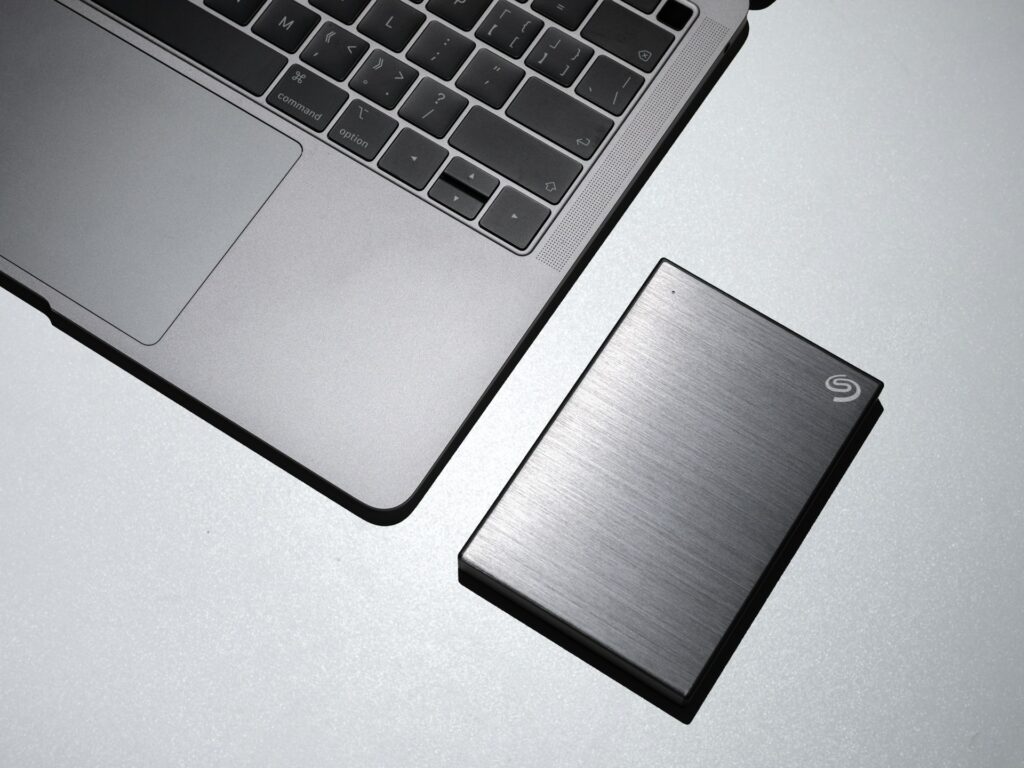
- 回復ドライブの作成
- 定期的なデータのバックアップ
回復ドライブの作成
回復ドライブとは、パソコンに不具合が発生した際の初期化やOSの再インストールに用いられる修復機能のことです。以下の手順で回復ドライブを作成しておけば、初期化に必要な機能が破損しても改善できる可能性があります。
- 外部メディアをパソコンに接続
- Windowsロゴキーを押し、検索ボックスに「回復ドライブ」と入力してクリック
- 「システム ファイルを回復ドライブにバックアップします」にチェックを付け「次へ」をクリック
- 接続したメディアを確認後「次へ」をクリック
- メディア内のデータが全て消去されることを確認した後に「次へ」をクリック
- 回復ドライブの作成が終わったら「完了」をクリック
初期データはデータ量が大きいため、32GB以上の外部メディアを用意する必要があります。また、回復ドライブの作成には1時間程度かかります。時間に余裕がある際に実施すると良いでしょう。
定期的なデータのバックアップ
定期的なデータのバックアップも、トラブルに備えて日頃から行っておくと良いでしょう。こまめにバックアップを取得しておけば、初期化などによりデータが消えても復元できます。また、操作ミスでデータが消滅した際にも対処できるでしょう。データの主なバックアップ先には、以下の活用が有効です。
- OneDriveやGoogleDriveなどのクラウドストレージ
- HDD
- SSD
- USBメモリ
- SDメモリーカード
- microSDカード
パソコンの修理業者を選定する際の確認ポイント

パソコンの修理業者は多数存在するため、依頼時に適切な先を選ぶことが重要です。最後に、パソコンの修理業者を選定する際における以下の確認ポイントを紹介します。
- データを消去せずに修理可能か
- 実績が豊富化
- 対応スピードが早いか
データを消去せずに修理可能か
データを消去せずに修理可能か確認しましょう。修理業者に依頼したとしても、パソコン内のデータが全て消えたり、初期化されたりするケースがあります。データを消去せずに修理してくれる業者であれば安心です。
実績は豊富か
実績が豊富かの確認も重要です。パソコンの修理には資格などが必要ないため、誰でも実施できます。ただ、スキルにより大きな差がでます。実績が豊富であれば、ノウハウを保有しており適切な対応を行ってくれる可能性が高まるでしょう。
対応スピードが早いか
対応スピードが早いかも確認すると良いでしょう。日常的に使わないパソコンであれば問題ないかもしれませんが、仕事で使っているものの場合、修理に時間がかかればその間利用できず、業務に支障が出る恐れがあります。また、ウイルス感染が原因の場合、対応が遅くなれば被害が拡大するリスクがあります。
まとめ

画面は真っ黒だけどマウスカーソルだけは動く症状には、さまざまな原因があります。対処方法も複数あるため、状況を見極め適切なものを選択することが重要です。まずは、アクセスランプが点灯しているか確認しましょう。点灯中に再起動や強制終了を行えば、パソコンの故障につながる可能性があります。
また、ウイルス感染が原因の場合には迅速な対処が必要です。対処までに時間がかかれば、情報漏洩や他のコンピューターへの被害拡大などにつながります。すぐに対応するとともに、情報漏洩した場合迅速に発見して対応するための体制整備が必要です。情情報漏洩監視ツール「ダークウェブアイ」は、会社のドメイン情報を入れるだけで「いつ」「どこから」「どんな情報が」漏れてしまったのか、一瞬で分かります。
自社情報が漏洩していないか不安な方は、まずは自社の漏洩状況を確認してみてはいかがでしょうか?
⇒メールアドレスを入れるだけ!自社の漏洩状況をチェック!