ブルースクリーンの対処法!エラーの種類や発生する原因も徹底解説

ブルースクリーンエラーは、青い背景にエラーメッセージが表示される状態で、メモリ・ドライバー・内部ストレージの不具合やウイルス感染などが原因で起こります。本記事では、ブルースクリーンエラーの概要や表示されるメッセージ別のエラー内容、発生した際の対処法について解説します。
目次
ブルースクリーンエラーは、青い背景にエラーメッセージが表示される状態です。メモリ・ドライバー・内部ストレージの不具合やウイルス感染などが原因で起こります。万が一、ブルースクリーンエラーが起きた場合は、パソコンの再起動やセーフモードの起動、内部ストレージの交換などを行いましょう。
本記事では、ブルースクリーンエラーの概要や表示されるメッセージ別のエラー内容、発生した際の対処法について解説します。ブルースクリーンエラーについて知りたい方、対処したい方は、ぜひ参考にしてください。
ブルースクリーンエラーとは

ブルースクリーンエラーとは、OSにおけるなんらかの問題が原因で表示されるメッセージと、その画面全体のことです。青い背景にエラーメッセージが表示されることから命名されました。ブルースクリーンエラーは、Windows98やWindowsNTなどにもあった古くからの仕組みです。
ブルースクリーン画面のメッセージ別エラー内容
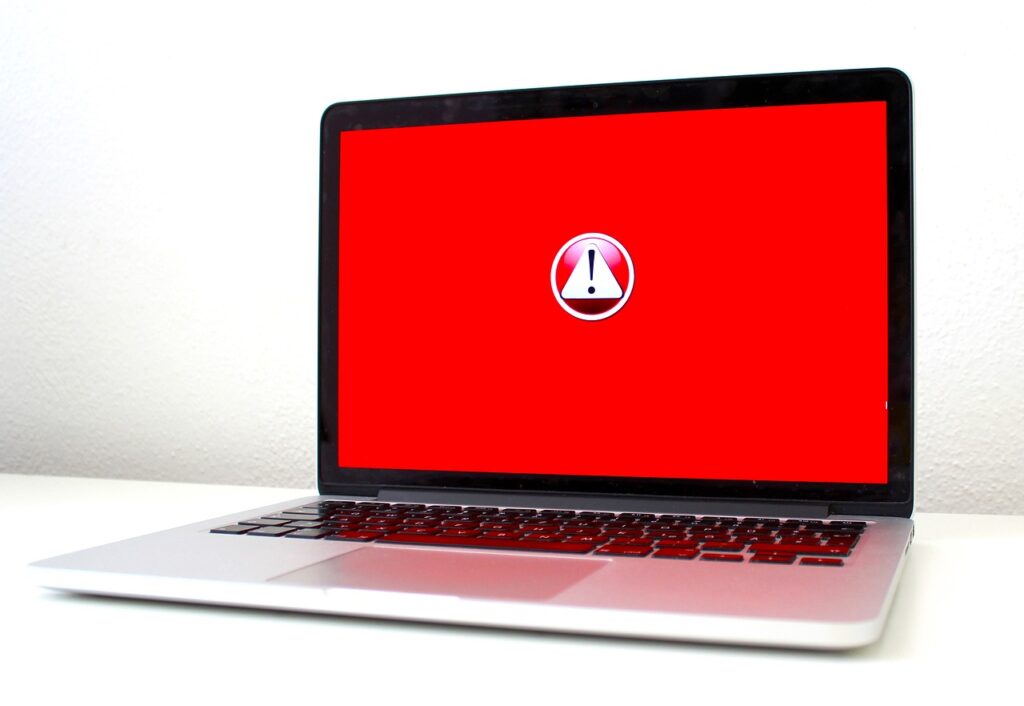
ブルースクリーン画面で表示されるメッセージには、いくつか種類があります。ここからは、ブルースクリーン画面のメッセージ別エラー内容について解説します。
自動修復
| エラーメッセージ |
|---|
| 自動修復 PCが正常に起動しませんでした |
Windowsの自動修復機能において、問題が解決できなかった際に表示されます。以下が原因で正常に起動できない状態になっています。
- アップデートの失敗
- システムファイルの破損
- ハードウェアの故障
- ソフトウェアの不具合
- ブートセクタの破損
無理に操作すると、デバイスや保存データが破損する恐れがあります。
回復もしくはRecovery
| エラーメッセージ |
|---|
| 回復 お使いのPCは修復する必要があります。要求されたデバイスが接続されてないか、デバイスにアクセスできません。 |
重要なファイルが破損もしくは欠落した際に表示されます。以下の原因が想定されます。
- システムファイルのエラー
- OSと互換性の悪いハードウェアの使用
- 強制的なシャットダウン
- 停電による内蔵HDD/SSDの不良セクター発生
問題が発生したため、PCを再起動する必要があります
| エラーメッセージ |
|---|
| デバイスに問題が発生したため、再起動する必要があります。エラー情報を収集しています。自動的に再起動します。 |
デバイスやシステムに問題が生じており、原因不明のためエラー情報を収集している際に表示されます。以下の原因が想定されます。
- ハードウェアの破損
- ドライバーのエラー
- システムのエラー
- 帯電
- ウイルス感染
BitLocker
| エラーメッセージ |
|---|
| BitLocker 使用できる状態に戻すには回復キーを入力してください |
BitLockerとは、Windows10 Pro以上のパソコンに標準実装されている、情報の暗号化を行う機能のことです。BIOS・MTPを変更した際やパスワードがわからない状態でログインを行った際に、48桁のBitLocker回復キー入力が求められます。
なお、BitLockerの詳細は以下をご覧ください。
⇒BitLockerとは?概要や有効化・無効化する方法をわかりやすく解説
ブルースクリーンエラーが発生する主な原因

続いて、ブルースクリーンエラーが発生する主な原因について解説します。
メモリー
メモリーとは、データやプログラムを一時的に保存する記憶装置のことです。パソコンの心臓部であるCPUと直接つながっており、CPUが計算・処理をする際に情報を一時保存します。メモリーに不具合が起これば、ブルースクリーンエラーが発生し、以下のエラーコードが表示されます。
- 0x0000002E
- 0x00000050
- 0x0000007F
- 0x000000F2
- 0x0000001a
周辺機器
接続されたマウスなどの周辺機器におけるドライバーがパソコンに対応していない場合や機器が故障していた場合も、ブルースクリーンエラーが表示されます。周辺機器の不具合に関するエラーコードは以下の通りです。
- 0x0000007F
- 0x0000001E
- 0x0000001a
ドライバー
ドライバーとは、OSに特定のハードウェアと通信する方法を指示するソフトウェアプログラムのことです。ドライバー関連のエラーが起こると、以下のコードが表示されます。
- 0x0000000A
- 0x0000001E
- 0x0000003F
- 0x0000007E
- 0x0000009F
- 0x000000BE
- 0x000000D1
- 0x000000D8
- 0x00000116
- 0x000000EF
内部ストレージ(HDD/SSD)
パソコンの内部ストレージにはHDDもしくはSSDが使用されており、保存されているファイルやストレージ自体が破損・消失するとエラーが発生します。内部ストレージ関連のエラーで表示されるコードは以下通りです。
- 0x00000024
- 0x0000007A
- 0x000000ED
- 0x000000F4
- 0xc000014c
- 0x00000139
- 0x00000154
ウイルスへの感染
ウイルスへの感染もブルースクリーンエラーが表示される原因です。ウイルス感染によるエラーの場合は以下のコードが表示されます。
- 0x00000050
- 0x000000A2
- 0x0000007A
- 0x0000008B
- 0x0000008E
パソコンがウイルス感染する原因などに関しては、以下をご覧ください。
⇒パソコンがウイルス感染したらどうする?原因や症状、4つの対策方法について解説
ウイルス感染すれば、ブルースクリーンエラーが発生するだけでなく、情報漏洩などの原因となるため注意しましょう。
ブルースクリーンが発生した際の対処法

ブルースクリーンエラーが発生した際の対処法は複数あります。ここからは、ブルースクリーンエラーが発生した際の対処法について解説します。
パソコンを再起動する
ブルースクリーンエラーが発生した場合、まずパソコンを再起動しましょう。再起動すれば、パソコンのシステムやプログラムがリセットされるため、改善されるケースがあります。パソコンが固まって再起動できなかったり、ずっと再起動を繰り返したりしている場合は、電源ボタンを15秒程度長押しして強制終了します。
セーフモードにする
セーフモードの活用もブルースクリーンエラーの改善に効果的です。セーフモードとは、Windowsにおける最低限の機能とドライバーのみを読み込んで起動するモードのことで、問題を回避した起動ができる可能性があります。「自動修復」の画面からも、以下の手順によりセーフモードの起動が可能です。
- 「自動修復」の画面で、「詳細オプション」ボタンをクリック
- 「オプションの選択」にある「トラブルシューティング」をクリック
- 「詳細オプション」を選択し、画面遷移後に「スタートアップ設定」をクリック
- 画面右下に表示される「再起動」をクリック
- しばらく待つと「オプションを選択するには、番号を押してください」と表示されるため、キーボードの「4キー」か「F4キー」を押す
メモリーを外して差し直す
メモリーが抜けていたり、接触不良だったりする場合もエラーが出るため、一度外して差し直すことで解消できるケースもあります。また、少し時間をおいた再起動により修復される可能性もあります。差し直しや時間をおいた再起動でもエラーが解消されなければ、メモリーの交換が必要です。
周辺機器を外す
パソコンに以下の周辺機器を取り付けていれば、一旦全て取り外しましょう。
- 外付けHDD
- USBメモリ
- マウス
- プリンター
周辺機器に起因したエラーの可能性があります。また、取り外す際には充電ケーブルやバッテリーの残量に問題がないかも確認ください。
BIOSの設定を変更する
パソコンを起動する際、最初に動き、OSの読み込みやハードウェアの制御を行うBIOS(Basic Input/Output System)の異常も、ブルースクリーンエラー発生の原因です。BIOSの設定に異常があれば正常な起動ができないため、設定の変更が必要です。
HDD/SSDを換える
内部ストレージのHDDもしくはSSDに起因するエラーの場合は、修理が必要です。また、故障で修理できない場合は、HDD/SSDを交換しましょう。
ウイルスの診断と駆除を行う
ウイルス感染が疑われる場合は、診断と駆除でエラーが解消される可能性があります。ただ、ウイルス駆除に手間取っていると、その間に情報が流出するリスクが存在します。ウイルス対策ツールの導入も必要ですが、感染・情報流出した際に素早く対処できる体制の整備が欠かせません。
BitLockerキーを入力する
BitLockerの回復キー入力が求められた場合は、回復キーを入力します。回復キーがわからない場合、暗号化を解除できずパソコンやドライブ内のデータは取り出せないため、パソコンを利用するユーザーとシステム管理者の2名での管理がおすすめです。Windowsサーバーに搭載されている、ネットワークに接続したリソースを統一管理するためのサービス「Active Directory(AD)」やパスワード管理アプリなどの利用も良いでしょう。
⇒Active Directoryとは?機能やメリット・デメリットを解説
更新プログラムをアンインストールを実行する
インストールしたプログラムに起因するエラーの場合は、更新プログラムのアンインストールを実行しましょう。
過去には、Windowsにおける更新プログラムのインストールでエラーが表示された例も存在しました。セーフモードを起動した後に、更新プログラムをアンインストールして、新たなバージョンの更新プログラムをインストールすることで問題が解決する可能性があります。
システムを復元する
復元機能を活用すれば、システムを過去の正常な状態に戻せるため、エラーを解消できます。直近の変更やプログラムのインストールによる問題を解決できるでしょう。ただし、システムの復元は「復元ポイント」を設定していなければ利用できません。
DISMコマンドを実行する
DISMコマンドとは、Windowsのシステムイメージ管理や修復を行うツールのことです。Windowsのインストールやアップデートの際に破損したシステムファイルの修復や、イメージファイルの操作で利用できます。以下の手順でDISMコマンドを実施し、システムファイルの修復を行えば、エラーを解消できる可能性があります。
- エラー画面に表示された「トラブルシューティング」をクリック
- 「詳細オプション」の中にある「コマンドプロンプト」を開く
- 「コマンドプロンプト」が開いた後に「DISM.exe /Online /Cleanup-image /Restorehealth」と入力し、コマンドを実行
システムファイルチェッカーを行う
システムファイルチェッカーは、保護されたシステムファイルの整合性をスキャンして、不適切なものを正しいバージョンに置き換える機能です。システムファイルの修復ができ、エラーの解消に役立ちます。
- タスクバーの検索ボックスに「command prompt」と入力
- 結果の一覧に表示された「コマンドプロンプト(デスクトップ アプリ)」 を右クリックもしくは長押し
- 「管理者として実行」を選択後「はい」をクリック
- 「DISM.exe /Online /Cleanup-image /Restorehealth」と入力し、Enterキーを押す
- 「操作が正常に完了しました」とメッセージが表示されたら「sfc/scannow」と入力して、Enterキーを押す
- 「検証 100% 完了」と表示されたら「exit」と入力し、Enterキーを押す
スタートアップ修復する
スタートアップ修復はOSの起動に必要なファイルの問題を解決する機能で、エラー解消に効果的です。この機能は通常自動で行われる仕組みが取られていますが、詳細オプションの画面から手動でも実施可能です。ただし、スタートアップ修復機能の活用はパソコンに負担をかけるため、複数回の利用は避けた方が良いでしょう。
パソコンを初期化する
最終手段として、エラー解消を目的にパソコンの初期化を行う方法もあります。ただし、パソコンを初期化すれば設定や保存データが全て消滅します。万が一の事態に備えて、こまめなデータのバックアップがおすすめです。
まとめ

ブルースクリーンエラーとは、OSにおける問題が原因で表示されるメッセージとその画面全体のことです。メモリ・ドライバー・内部ストレージの不具合やウイルス感染など、さまざまな原因で発生します。万が一、ブルースクリーンエラーが起きた場合は、パソコンの再起動やセーフモードの起動、内部ストレージの交換などが必要です。
ウイルス感染に起因するエラーの場合は、対処に時間をかけている間に情報が流出する可能性があります。万が一、個人情報などが流出すれば、企業の信頼性やブランドイメージが低下するため、迅速に対処できる体制の構築が重要です。情報漏洩監視ツール「ダークウェブアイ」は、会社のドメイン情報を入れるだけで「いつ」「どこから」「どんな情報が」漏れてしまったのか、一瞬で分かります。
自社情報が漏洩していないか不安な方は、まずは自社の漏洩状況を確認してみてはいかがでしょうか?
⇒メールアドレスを入れるだけ!自社の漏洩状況をチェック!